

Introdução
Você sabia que é possível modificar a velocidade de rotação de qualquer ventoinha localizada dentro do computador – ventoinha do processador, da placa de vídeo, do chip ponte norte, do gabinete, etc – para funcionar em pelo menos três diferentes níveis de velocidade (baixa, média e alta) sem gastar dinheiro? Isto é possível modificando a configuração dos fios usados pela ventoinha. Neste tutorial daremos a você instruções detalhadas de como fazer isso, reduzindo assim o ruído produzido pelo seu computador.
Ventoinhas podem ter dois, três ou quatro fios. Na tabela abaixo mostramos um resumo da função de cada pino e o esquema de cor mais usado para indicá-los. Existem duas coisas importantes a serem notadas aqui. Primeiro a cor dos fios pode mudar dependendo do fabricante da ventoinha. O esquema de cores mostrado na tabela abaixo é o mais comum. Segundo, todas as ventoinhas são alimentadas com +12V; no entanto, várias ventoinhas usam um fio vermelho em sua linha de +12 V, sendo diferente do código de cor usado pela fonte de alimentação, onde vermelho significa +5 V.
|
Pino |
Função |
Cor do Fio |
|
1 |
Terra |
Preto |
|
2 |
+12 V |
Vermelho ou amarelo |
|
3 |
Sensor da velocidade de rotação da ventoinha |
Amarelo, branco ou verde |
|
4 |
Controle PWM |
Azul |
Importante notar que neste tutorial nossos exemplos são baseados em uma ventoinha de processador, mas tudo o que dissermos é válido para qualquer tipo de ventoinha localizada dentro do computador: ventoinha da placa de vídeo, ventoinha do chipset, ventoinha do gabinete etc.
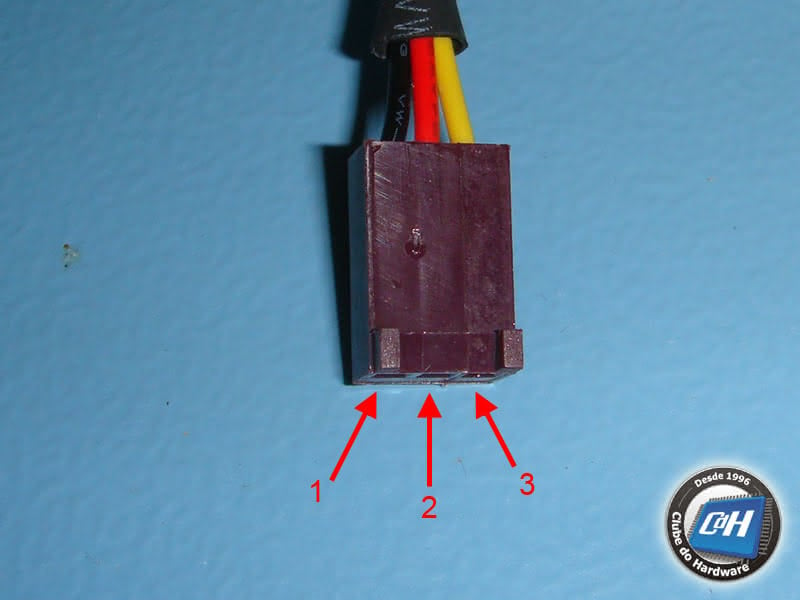
Nas Figuras 1 e 2 você pode ver um conector de três e de quatro pinos, respectivamente. Note que a contagem é feita com a chanfrado presente no conector voltado para cima.
Figura 1: conector de uma ventoinha para processador usando três pinos

Figura 2: conector de uma ventoinha para processador usando quatro pinos

Figura 3: conector da ventoinha para processador na placa-mãe; você pode instalar tanto ventoinhas com conectores de três quanto de quatro pinos
Os dois primeiros pinos alimentam a ventoinha com a tensão necessária para fazê-la funcionar. O terceiro pino é conectado ao sensor de velocidade de rotação da ventoinha e informa à placa-mãe qual é a velocidade de rotação atual da ventoinha. Este valor pode ser lido no setup da placa-mãe (ver Figura 4) ou através de um programa de monitoramento, como o Open Hardware Monitor. E, finalmente, o quarto pino é a entrada para o controle da velocidade de rotação da ventoinha, também conhecido como controle PWM (modulação por largura de pulso, Pulse Width Modulation), oferecido pela placa-mãe. Nas ventoinhas que têm este quarto pino a placa-mãe (ou a placa de vídeo) pode controlar a velocidade de rotação da ventoinha, normalmente de forma automática, dependendo do nível de utilização (carga) do processador ou chip gráfico.

Figura 4: setup da placa-mãe
Se sua ventoinha tiver quatro fios, você não precisa fazer o que explicaremos neste tutorial, já que sua ventoinha já tem um circuito para controle da velocidade de rotação. Nesse caso o que você precisa fazer é ir até o setup da placa-mãe e procurar por uma opção para habilitar este recurso (“CPU Smart FAN Control” e configure o modo para “Auto”, ver Figura 4). Isto diminuirá a velocidade de rotação da ventoinha do processador automaticamente quando seu computador estiver ocioso ou quando você não estiver usando uma aplicação pesada, como rodar um jogo.
Se, no entanto, você não estiver satisfeito com o controle PWM do seu computador, você pode remover o quarto pino (veja como fazer isso nas Figuras 6 e 7) e executar os procedimentos descritos neste tutorial.
Reduzir a velocidade de rotação da ventoinha é apenas uma questão de alimentá-la com uma tensão mais baixa. Mas como fazer isso se o conector da ventoinha fornece apenas +12 V? É exatamente isso o que explicaremos: é possível remover os fios de alimentação da ventoinha do seu conector e instalá-los diretamente no plugue de alimentação para periféricos da fonte de alimentação. Desta forma você poderá alimentar a ventoinha com +5 V (velocidade baixa), +7 V (velocidade média) e +12 V (velocidade alta). Apresentaremos também uma alternativa descomplicada para alimentar a ventoinha com +6 V (velocidade média).
-
 1
1



.thumb.png.5968d242cac2e776d1fb7f97c44b6f6a.png)




















Respostas recomendadas
Crie uma conta ou entre para comentar
Você precisa ser um usuário para fazer um comentário
Criar uma conta
Crie uma nova conta em nossa comunidade. É fácil!
Crie uma nova contaEntrar
Já tem uma conta? Faça o login.
Entrar agora