
Como Conectar Caixas de Som 5.1 ao Seu PC
Por Gabriel Torres e Cássio Lima em 07 de janeiro de 2006
Introdução
Você está a fim de usufruir todo o potencial de som que seu micro pode oferecer? Instalando caixas de som surround de 6 canais é a melhor maneira: jogar jogos e assistir filmes não será mais a mesma coisa. Neste tutorial mostraremos a você um guia passo-a-passo de como conectar caixas de som analógicas 5.1 ao seu micro.
O que é o sistema 5.1? O número “5.1” significa que você tem seis caixas: duas frontais, duas traseiras, uma central (também conhecida como “canal de voz”) e um subwoofer (também conhecido como “caixa de graves”). Dessa forma, você tem cinco caixas de som similares e uma exclusiva para sons graves – o subwoofer -, daí o nome “5.1”.
Existe ainda um outro sistema de som de alto desempenho disponível, chamado “7.1”, que possui mais duas caixas, central direito e central esquerdo.
Atualmente praticamente todos os micros possuem áudio de 6 canais on-board, ou seja, já possuem este recurso integrado à placa-mãe, mas você terá que verificar no manual da placa-mãe se o seu micro suporta ou não este recurso. Claro que se você tem uma placa de som “off-board” é no manual dela que você terá de procurar por esta informação.
Existem dois tipos de caixas de som de 6 canais: analógico e digital. Caixas de som com conexão analógica podem ser instaladas em qualquer micro e são baratas, enquanto que as caixas de som com conexão digital são geralmente caras e requerem que seu micro tenha uma saída SPDIF.
Neste tutorial falaremos sobre como conectar um sistema de caixas de som de 6 canais com conexão analógica. Se o seu micro possui saída SPDIF e você quer usar conexão digital – que oferece menos ruído – leia nosso tutorial sobre o assunto. Os passos descritos neste tutorial são exatamente os mesmos, mas em vez de conectar seu micro ao receiver de home theater, você irá conectá-lo ao sistema de caixas de som digital de 6 canais.
Além do baixo nível de ruído, a conexão digital tem como principal vantagem a utilização de apenas um cabo para conectar o micro às caixas de som. A conexão analógica usa três conjuntos de cabos.
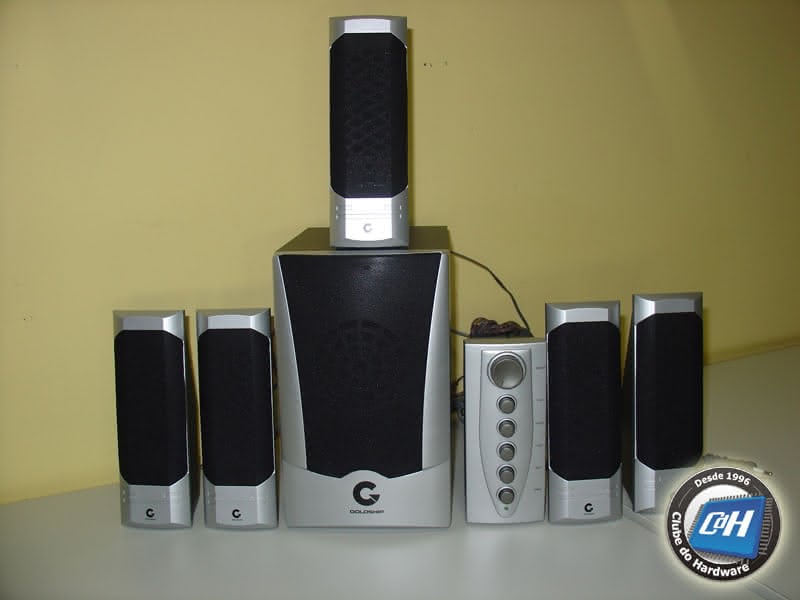
Na Figura 1 você pode ver nossas caixas de som surround de 6 canais que iremos conectar ao nosso micro neste tutorial. Como dissemos, essas caixas utilizam conexão analógica.
clique para ampliar
Figura 1: Nosso sistema de caixas de som de 6 canais.Entendendo Suas Caixas de Som
Antes de qualquer coisa, você deve dar uma boa olhada em suas caixas de som para entendê-las melhor. Como você pode ver na Figura 1, em nosso sistema o subwoofer e o controle de volume estão em unidades separadas, o que é muito bom, já que esta é a melhor maneira de colocarmos o subwoofer sob a mesa e a unidade de controle de volume sobre a mesa, fazendo com que o controle do sistema seja mais fácil.
Primeiramente, vamos dar uma olhada nas caixas de som “comuns” do sistema (ver Figura 2). Como você pode ver, não existe mistério aqui. Cada caixa possui um cabo com dois fios conectado a um conector RCA macho.
clique para ampliar
Figura 2: Uma das caixas de som de nosso sistema.Agora daremos uma olhada no subwoofer, ver Figura 3. Em alguns sistemas os cabos das caixas de som são conectados ao subwoofer. Em nosso sistema, no entanto, todos os cabos devem ser conectados à unidade de controle de volume, como você pode ver na Figura 4.
Em nosso sistema, três conjuntos de fios partem do subwoofer: um cabo de força para conectar o sistema à tomada elétrica, um conector de alimentação para alimentar a unidade de controle de volume e os fios de áudio do subwoofer.
clique para ampliar
Figura 3: O subwoofer.Como mencionamos, em nosso sistema todos os cabos devem ser conectados à unidade de controle de volume, como mostramos na Figura 4.
clique para ampliar
Figura 4: Unidade de controle de volume.Conectando os Cabos
Junto com o seu sistema devem vir pelo menos três conjuntos de cabos para conectar suas caixas de som ao seu micro. Estes cabos podem ser vistos na Figura 5 e eles são coloridos para ajudar na instalação: verde, azul (ou preto) e laranja (ou amarelo ou rosa).
clique para ampliar
Figura 5: Cabos que vieram com nosso sistema.Junto com nosso sistema vieram também três conversores de P2 estéreo (“mini jack”) para RCA, como você pode ver na Figura 6. Estes adaptadores têm de ser usados se você quiser conectar suas caixas de som ao seu aparelho de DVD de mesa, já que aparelhos de DVD usam conectores RCA, não plugues P2 (“mini jack”). Já que estamos conectando nossas caixas de som ao micro e não ao nosso aparelho de DVD de mesa, vamos guardar estes cabos em algum lugar.
clique para ampliar
Figura 6: Adaptadores caso você queira conectar suas caixas de som em seu aparelho de DVD de mesa.Você deve conectar os cabos “casando” as cores dos conectores localizados na unidade de controle de volume. Não é nada complicado. De qualquer forma, falaremos brevemente sobre o significado de cada cor abaixo.
clique para ampliar
Figura 7: Conectando os cabos na unidade de controle de volume.
- Entrada Frontal: Verde.
- Entrada Traseira: Azul ou Preto.
- Central/Subwoofer: Laranja, amarelo ou rosa.
Após conectar esses cabos, você deve também conectar todos os outros cabos, como alimentação, subwoofer e caixas de som. Isto é muito simples de fazer. Preste atenção apenas na conexão do subwoofer, já que você deve seguir a polaridade que está escrita nos conectores. No final deste processo todos os conectores na unidade de controle de volume devem ter um cabo conectado.
Entendendo Seu Computador
Todos computadores possuem pelo menos três conectores de áudio:
- Verde: Saída de linha.
- Azul: Entrada de linha.
- Rosa: Microfone.
Nos computadores com seis canais de áudio, dois conectores adicionais são requeridos: saída traseira (preto ou azul) e saída central/subwoofer (laranja ou amarelo). No entanto, nem todos os computadores possuem essas saídas.
Por isso, a primeira coisa a ser feita é olhar na parte de trás do seu micro e verificar suas saídas. O micro da Figura 8 possui todos eles além de saídas digitais (como mencionamos, se você quiser usar saída digital, leia nosso tutorial sobre o assunto .
clique para ampliar
Figura 8: Saídas de áudio do micro.Se o seu computador não possui essas duas saídas extras (traseira e central/subwoofer), você precisará usar os plugues da entrada de linha e do microfone. Claro que existe uma grande desvantagem em usar esta configuração: você não pode usar seu microfone ou a entrada de linha e suas caixas de som 5.1 ao mesmo tempo. E mais: se você precisar usar essas entradas – talvez você queira conectar um microfone para usar o Skype ou o MSN Messenger, por exemplo – você precisará desconectar suas caixas de som toda vez que precisar usar seu microfone ou dispositivo de captura de áudio. Realmente dá a maior trabalheira. Por esse motivo recomendamos que, caso você realmente queira usar caixas de som 5.1, você use uma placa-mãe que possua saídas traseira e central/subwoofer separadas, como a que mostramos na Figura 8.
Computadores com oito canais de áudio (7.1) requer um outro tipo de plugue para a caixa de som central (este plugue é geralmente cinza). Na Figura 9 você ver o detalhe da placa-mãe com áudio on-board de oito canais.
clique para ampliar
Figura 9: Placa-mãe com áudio de oito canais (7.1).Instalando Suas Caixas de Som ao Micro
A instalação dependerá se o seu micro possui saídas separadas para saídas traseiras e central/subwoofer ou não. Mostraremos ambos cenários.
Micros com Saídas Traseira e Central/Subwoofer Separadas
Neste caso você deve fazer a conexão da seguinte forma:
- Cabo frontal (verde): No conector verde (saída de linha).
- Cabo traseiro (azul ou preto): No conector azul (não o que fica próximo ao conector verde) ou conector preto (saída traseira). Preste atenção já que o conector azul que estamos falando não é o mesmo que entrada de linha (veja na Figura 8).
- Cabo central/subwoofer (laranja, amarelo ou rosa): No conector laranja ou amarelo.
Mostramos isto na Figura 10.
clique para ampliar
Figura 10: Como conectar as caixas de com no micro com saídas traseira e central/subwoofer separadas.Você precisará agora configurar seu micro, como explicaremos na próxima página.
Micro sem Saídas Traseira e Central/Subwoofer Separadas
Neste caso você deve fazer a conexão da seguinte forma:
- Cabo frontal (verde): No conector verde (saída de linha).
- Cabo traseiro (azul ou preto): No conector azul (entrada de linha).
- Cabo central/subwoofer (laranja, amarelo ou rosa): No conector rosa.
Mostramos isto na Figura 11 (por favor esqueça que nosso micro tinha saídas separadas).
clique para ampliar
Figura 11: Como conectar as caixas de som a um micro sem saídas traseira e central/subwoofer separadas.Você precisará agora configurar seu micro, como mostraremos na próxima página.
Configuração
Após ter feito todas as conexões físicas, você deve configurar seu micro para usar o áudio de 6 canais. Isto é feito indo nas propriedade de áudio do driver da placa de som. Normalmente quando você instala seu driver de áudio um novo ícone é criado no Painel de Controle e um pequeno ícone é exibido próximo ao relógio do Windows.
Em nosso micro, que usa drivers da Realtek, o ícone no painel de controle é chamado Sound Effect Management. Dê um duplo clique nele e então clique na guia Configuração dos Altifalantes para exibir a janela mostrada na Figura 12.
Nessa janela você deve selecionar “modo 6 canais para altifalantes 5.1” e marque a opção “Only SURROUND-KIT” se o seu micro possui saídas traseira e central/subwoofer separadas (que era o nosso caso).
clique para ampliar
Figura 12: Configurando o micro para usar áudio de 6 canais.É isto. Agora seu micro está configurado para usar o sistema de caixas de som 5.1. Divirta-se!
Originalmente em http://www.clubedohardware.com.br/artigos/1151
© 1996-2008, Clube do Hardware. Todos os direitos reservados.
É expressamente proibida a reprodução total ou parcial do conteúdo deste site e dos textos disponíveis, seja através de mídia eletrônica, impressa, ou qualquer outra forma de distribuição. Os infratores serão indiciados e punidos com base na lei nº 9.610 de 19/02/1998.
Não nos responsabilizamos por danos materiais e/ou morais de qualquer espécie promovidos pelo uso das informações contidas no Clube do Hardware.