
Como Descobrir o Fabricante e o Modelo de sua Placa-Mãe
Por Gabriel Torres em 05 de setembro de 2012

Introdução

Cedo ou tarde você precisará saber o fabricante e o modelo exato de sua placa-mãe, especialmente se você estiver planejando fazer um upgrade no seu computador, já que a capacidade de upgrade do seu micro é determinada pelo modelo da placa-mãe. Além disso, você deverá ter esta informação quando for fazer um upgrade de BIOS ou o download do manual ou dos drivers da sua placa-mãe. Um upgrade de BIOS é necessário para fazer o seu computador reconhecer um novo processador; o manual é necessário para determinar a quantidade máxima de memória RAM que o seu computador é capaz de reconhecer, por exemplo.

Descobrir essas informações não é tão óbvio, já que muitos fabricantes simplesmente não imprimem nas placas-mães seus nomes ou o nome do modelo da placa. Além do mais, você pode querer verificar se a placa-mãe instalada em seu computador é realmente o modelo que você comprou. No entanto, se você abrir seu computador, a garantia será violada. Sendo assim, você precisará aprender como descobrir estas informações sem abri-lo. 

Como é possível saber qual é o fabricante da placa-mãe através de software? Dentro do BIOS do micro existe um número de série que inclui um código para o fabricante. O programa de identificação de hardware lê o número de série do BIOS e o decodifica para você. Leia nosso tutorial “Decifrando o Número de Série do BIOS” para mais detalhes sobre o assunto.

Nós ensinaremos aqui como usar quatro programas de identificação de hardware, para que você possa descobrir o fabricante e o modelo da sua placa-mãe: CPU-Z, Sandra Lite, AIDA64 e HWiNFO.

Após descobrir o fabricante e o modelo da sua placa-mãe, talvez você queira saber qual é o site do fabricante e onde você pode fazer o download dos drivers, manual e da última versão do BIOS para o modelo da sua placa-mãe. Para isso acesse http://www.clubedohardware.com.br/pagina/drivers_motherboard.

CPU-Z

O CPU-Z é um utilitário de identificação de processadores muito popular, que também pode ser usado para identificar o fabricante e o modelo da sua placa-mãe. Você pode fazer o download dele aqui.

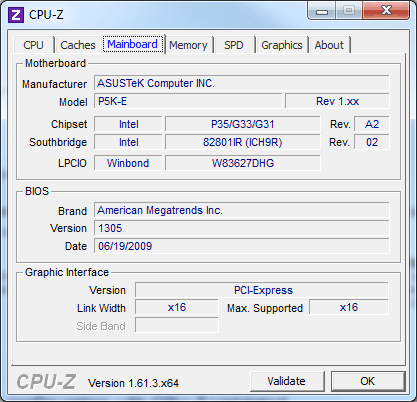
Após instalar o CPU-Z, rode-o e clique em “Mainboard”. Na tela que vai aparecer, o CPU-Z fornecerá o fabricante e o modelo de sua placa-mãe, como mostra a Figura 1. Como você pode ver, nós temos uma placa-mãe ASUS P5K-E em nosso computador.

Identificando o fabricante e o modelo de sua placa-mãe com o CPU-Z
clique para ampliar
Figura 1: Identificando o fabricante e o modelo de sua placa-mãe com o CPU-Z

Sandra Lite

O Sandra está disponível em várias versões. Você deverá fazer o download e instalar a versão gratuita, chamada “Lite”, que está disponível aqui.

Após instalar o Sandra, rode-o e clique em “Hardware”. Na tela que vai aparecer, dê um duplo clique no ícone “Mainboard”.

O Sandra precisará de um minuto para coletar os dados sobre o seu computador. Na próxima tela que aparecerá, você poderá encontrar facilmente o fabricante da sua placa-mãe em “Manufacturer” e o seu modelo em “Model”. Veja na Figura 2 como nós identificamos o modelo da nossa placa-mãe como uma ASUS P5K-E.

Identificando o fabricante e o modelo de sua placa-mãe com o Sandra
clique para ampliar
Figura 2: Identificando o fabricante e o modelo de sua placa-mãe com o Sandra

Nesta janela, você também poderá encontrar várias informações úteis a respeito da sua placa-mãe, como a quantidade de soquetes de memória que ela tem e quais deles estão sendo utilizados, bem como o modelo do chipset em que ela é baseada. Você também poderá encontrar o número de série do BIOS, que falamos anteriormente, na opção “BIOS”.

AIDA64

Existem duas versões do AIDA64, e você deverá baixar e instalar a versão Extreme Edition, disponível aqui.

Após instalar o AIDA64, rode-o e clique em “Motherboard”, disponível na tela principal, e então, clique no ícone “Motherboard” que aparecerá. Na tela seguinte, o fabricante e o modelo serão mostrados na segunda linha como “Motherboard Name.” Ver Figura 3. Como você pode ver, nós temos uma placa-mãe ASUS P5K-E em nosso computador.

Identificando o fabricante e o modelo de sua placa-mãe com o AIDA64
clique para ampliar
Figura 3: Identificando o fabricante e o modelo de sua placa-mãe com o AIDA64

Se você rolar a janela para baixo, você encontrará um link para a página de download do BIOS no site do fabricante da placa-mãe, na opção “BIOS Download”. Isto é muito prático, caso você esteja planejando fazer um upgrade de BIOS.

HWiNFO

O HWiNFO está disponível em duas versões: HWiNFO32, que deverá ser sua opção caso você esteja usando um sistema operacional de 32 bits, e HWiNFO64, que deverá ser usado se você tiver um sistema operacional de 64 bits. Em nosso caso, nós fizemos o download do HWiNFO64.

Após instalar a versão mais adequada do HWiNFO, rode-a (ele demora um minuto para coletar todas as informações de hardware do seu computador) . O programa mostrará automaticamente uma tela chamada “System Summary”, onde o fabricante e o modelo da sua placa-mãe serão mostrados na coluna da direita, na opção “Motherboard”. Ver Figura 4.

Identificando o fabricante e o modelo de sua placa-mãe com o HWiNFO64
clique para ampliar
Figura 4: Identificando o fabricante e o modelo de sua placa-mãe com o HWiNFO64

Originalmente em http://www.clubedohardware.com.br/artigos/Como-Descobrir-o-Fabricante-e-o-Modelo-de-sua-Placa-Mae/414

© 1996-2013, Clube do Hardware. Todos os direitos reservados.

É expressamente proibida a reprodução total ou parcial do conteúdo deste site e dos textos disponíveis, seja através de mídia eletrônica, impressa, ou qualquer outra forma de distribuição. Os infratores serão indiciados e punidos com base na lei nº 9.610 de 19/02/1998.

Não nos responsabilizamos por danos materiais e/ou morais de qualquer espécie promovidos pelo uso das informações contidas no Clube do Hardware.

Quantcast