
Como Fazer Um Upgrade de BIOS
Por Gabriel Torres e Cássio Lima em 31 de julho de 2006
Introdução
Às vezes, especialmente quando você faz um upgrade em seu computador, pode ser necessário fazer um upgrade de BIOS de modo a atualizar o seu micro para aceitar um novo dispositivo ou para resolver determinado problema. Para a maioria dos usuários comuns este procedimento é um tanto ou quanto obscuro. Neste tutorial mostraremos o passo-a-passo de como fazer um upgrade de BIOS.
Mas afinal, o que é BIOS? BIOS é um programa que fica armazenado na memória ROM da placa-mãe. Na verdade, na memória ROM da placa-mãe existem três programas: BIOS, setup e POST. Como eles estão fisicamente armazenados no mesmo chip, a maioria dos usuários acaba generalizando e chamando o setup e o POST de “BIOS”, o que está tecnicamente errado, já que eles são programas distintos. O BIOS (Sistema Básico de Entrada e Saída) ensina o processador do micro a lidar com coisas básicas, como acessar o disco rígido e escrever na tela em modo texto. O POST (Power On Selt Test) é um teste executado toda vez em que você liga o micro. Dentre outras coisas, ele é o responsável pela contagem de memória que acontece toda vez que você liga o seu computador. Já o setup é aquele programa que você executa quando pressiona a tecla Del durante o POST (ou seja, durante a contagem de memória) para configurar a sua placa-mãe.
Portanto, um “upgrade de BIOS” nada mais é do que uma atualização dos programas armazenados na memória ROM da placa-mãe. Apesar do nome deste procedimento ser “upgrade de BIOS”, na verdade você atualiza todos os três programas (BIOS, POST e setup).
O modo de atualização da memória ROM da placa-mãe depende do tipo de chip de memória usado no micro. Existem basicamente dois tipos de chips de memória ROM: Mask-ROM (usado em placas-mães muito antigas e que não permite ser atualizado por software) e Flash-ROM (usado em praticamente todas as placas-mães e que permite atualização por software). Neste tutorial ensinaremos como fazer atualização de BIOS em chips Flash-ROM.
Se você tem uma placa-mãe muito antiga (fabricada há mais de 10 anos) que usa chip Mask-ROM, o upgrade de BIOS só é possível através da substituição do chip com o conteúdo do BIOS atualizado. Este chip pode ser comprado no site do fabricante da placa-mãe ou no site http://www.unicore.com.
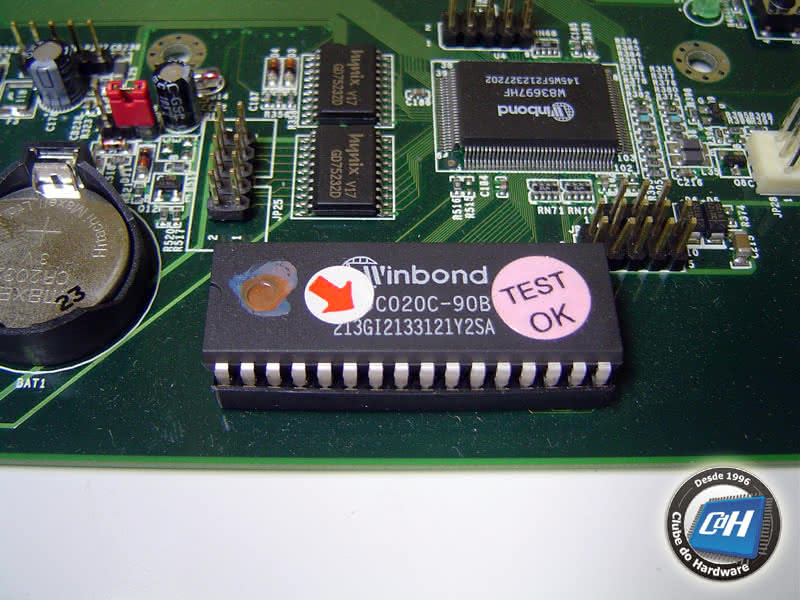
Nas Figuras 1 e 2 você vê os aspectos físicos mais comuns do chip de memória ROM da placa-mãe, onde o BIOS está armazenado. O encapsulamento do chip da Figura 1 é chamado DIP (Dual In Parallel) e é usado em placas-mães antigas, enquanto que o encapsulamento do chip da Figura 2 é chamado PLCC (Plastic Leaded Chip Carrier) e é usado em placas-mães atuais.
clique para ampliar
Figura 1: O chip do BIOS. Este tipo de chip é chamado DIP (Dual In Parallel).
clique para ampliar
Figura 2: Um outro tipo de chip do BIOS, usado por placas-mães modernas. Este tipo de chip é chamado PLCC (Plastic Leaded Chip Carrier).Introdução (Cont.)
Para fazer um upgrade de BIOS você precisa saber três coisas básicas sobre o seu computador: o fabricante e o modelo da placa-mãe e o fabricante do BIOS.
Se você não sabe qual é o fabricante e o modelo da sua placa-mãe, siga os procedimentos ensinados em nosso tutorial Como Descobrir o Fabricante e o Modelo de sua Placa-Mãe.
Sabendo qual é o fabricante e o modelo da sua placa-mãe, você precisa acessar a área de download no site do fabricante para fazer o download do arquivo do BIOS. Clique aqui para ver uma lista completa dos fabricantes e os respectivos links para a página de download.
Normalmente são necessários dois arquivos. O conteúdo do BIOS – geralmente um arquivo com extensão .bin ou .rom – e o programa para gravar o conteúdo do BIOS no chip de memória ROM, ou seja, o programa gravador de BIOS (se sua placa-mãe tiver um programa gravador de BIOS integrado à placa-Mãe você não precisará baixar este programa). Ambos os arquivos estão disponíveis na área de download do site do fabricante da placa-mãe.
Você precisará também saber quem é o fabricante do BIOS, ou seja, qual empresa escreveu o código do BIOS. Existem basicamente três fabricantes de BIOS: AMI (American Megatrends, Inc), Phoenix e Award. É muito importante que você saiba quem é o fabricante do BIOS, já que você precisa usar um programa de gravação compatível com o seu BIOS. Um programa de gravação da AMI não funcionará com o BIOS da Phoenix e vice-versa. Como a Phoenix foi comprada pela Award, programas gravadores de BIOS da Phoenix funcionarão com BIOS da Award.
Uma forma de saber quem é o fabricante do BIOS é dando uma olhada no chip de memória ROM. Na maioria das vezes os fabricantes colocam um adesivo sobre o chip. Dê uma olhada na Figura 2 e você verá que a Phoenix foi a empresa que escreveu o código do BIOS desta placa-mãe.
Uma outra maneira é prestar atenção quando você liga o micro, já que o nome do fabricante do BIOS aparece toda vez em que você liga o computador. Como essa informação aparece muito rápido na tela, pressione a tecla Pause logo após ter ligado o micro. Na Figura 3 damos um exemplo, onde o BIOS foi fabricado pela Phoenix.
clique para ampliar
Figura 3: Logomarca e nome do fabricante exibidos durante o POST.Entrar no setup (pressionando a tecla Del durante a contagem de memória) é outra maneira de descobrir o fabricante do BIOS, já que o nome do fabricante é exibido no cabeçalho ou rodapé na tela do setup da placa-mãe. Na Figura 4 você ver um exemplo onde o BIOS foi fabricado pela Award (como mencionamos anteriormente, o programa de gravação da Phoenix funcionará perfeitamente).
clique para ampliar
Figura 4: Nome do fabricante exibido no setup da placa-mãe.Agora que você já fez o download do arquivo do BIOS e do seu programa de gravação no site do fabricante da placa-mãe, é hora de fazer o upgrade de BIOS em seu micro. Não esqueça de descompactar (com o Winzip, por exemplo) os arquivos baixados.
Existem quatro maneiras de fazer um upgrade de BIOS:
- Substituindo o chip de memória ROM por um novo chip contendo o programa atualizado. Esta é a maneira mais complicada para usuários comuns e por isso não a abordaremos.
- Atualizar o BIOS usando um programa de gravação embutido em sua placa-mãe. Esta é a maneira mais fácil e preferida. Nem todas as placas-mães oferecem esta opção.
- Atualizar o BIOS usando um programa de gravação para Windows.
- Atualizar o BIOS usando um programa de gravação para DOS.
Como mencionamos acima, a maneira mais fácil de se fazer um upgrade de BIOS é usar o programa de gravação embutido na placa-mãe. Nem todas as placas-mães têm esta função. Se sua placa-mãe tiver, você não precisará executar qualquer programa extra, já que neste caso o programa de gravação é executado ao pressionar uma determinada tecla durante o POST (ou seja, logo após você ter ligado o micro). Na próxima página mostraremos como detectar se sua placa-mãe tem este recurso e como usá-lo para fazer um upgrade no BIOS do seu micro.
Programa de Gravação do BIOS Embutido na Placa-Mãe
Agora que você já sabe o básico, é hora de verificar se sua placa-mãe tem ou não um programa de gravação de BIOS embutido. Se ela tiver você deverá usá-lo, já que esta é a maneira mais fácil e rápida de atualizar o BIOS do seu micro.
Durante o POST (ou seja, a contagem de memória que é executada logo após você ter ligado o micro), pressione a tecla Pause. Veja se existe uma mensagem dizendo para você pressionar uma tecla para entrar no programa de gravação do BIOS. O problema aqui é que o nome do programa de gravação do BIOS varia muito e o nome exato depende do fabricante da placa-mãe. AWFLASH, QBIOS, QFLASH, EZFLASH e FLASH UTILITY são alguns dos nomes que você poderá encontrar.
Como você pode ver na Figura 5, esta placa-mãe tem o programa de gravação de BIOS embutido, e você pode carregá-lo pressionando as teclas ALT F2 (uma combinação de teclas muito comum para esta função).
clique para ampliar
Figura 5: Placa-mãe com um programa de gravação de BIOS embutido.A placa-mãe da Figura 6 também tem um programa de gravação de BIOS embutido, mas que é executado a partir do setup
clique para ampliar
Figura 6: Placa-mãe com um programa de gravação de BIOS embutido.Você também pode ver se sua placa-mãe tem o programa de gravação de BIOS embutido entrando no setup. O setup pode ser acessado pressionando a tecla Del durante a contagem de memória. Na Figura 7 você ver a mesma placa-mãe da Figura 6 e, como você pode ver, o programa de gravação do BIOS é executado ao pressionar a tecla F8 dentro do setup. Em placas-mães de alto desempenho da ASUS o programa de gravação de BIOS (chamado ASUS EZ Flash) pode ser encontrado no menu Tools, como você pode ver na Figura 8.
clique para ampliar
Figura 7: Programa de gravação de BIOS dentro do setup.
clique para ampliar
Figura 8: Programa de gravação de BIOS dentro do setupSe sua placa-mãe tiver esta função, você deve copiar o arquivo com o conteúdo do BIOS (o arquivo com extensão .bin ou .rom que você fez o download no site do fabricante da placa-mãe) para um disquete vazio. O procedimento é muito simples: execute o programa de gravação do BIOS; faça o backup do BIOS antigo; atualize o BIOS; e reinicie o computador. Mostraremos em detalhes como isto é feito na próxima página.
Programa de Gravação do BIOS Embutido na Placa-Mãe (Cont.)
Siga os seguintes passos:
- 1. Salve o arquivo do BIOS descompactado (normalmente um arquivo com extensão .bin ou .rom) em um disquete vazio.
- 2. Reinicie seu computador e rode o programa de gravação do BIOS (veja na página anterior).
- 3. Faça o backup do arquivo do BIOS atual usado pela sua placa-mãe em um disquete.
- 4. Carregue o novo arquivo do BIOS que está no disquete.
- 5. Atualize o BIOS da sua placa-mãe.
- 6. Reinicie o computador.
Na Figura 9 você pode ver o menu principal do programa de gravação do BIOS embutido na placa-mãe mostrada nas Figuras 6 e 7 (Gigabyte GA-7VAXP Ultra). Esta placa-mãe (assim como todas as placas-mães topo de linha da Gigabyte) tem dois chips de BIOS, um recurso chamado “Dual BIOS”. Algumas placas-mães da Albatron também têm este recurso. Esse recurso permite que você recupere seu arquivo de BIOS caso tenha programado o BIOS da sua placa-mãe com um arquivo errado por engano. Se sua placa-mãe tiver este recurso, primeiro atualize apenas o chip do BIOS principal. Após ter atualizado o chip principal e ter certificado que o micro está funcionando bem, você precisará fazer um segundo upgrade, mas desta vez terá de atualizar o chip do BIOS de backup. Você pode simplesmente usar a função “Copy Main ROM Data to Backup” para fazer isto. Se a atualização do seu BIOS falhar (o que é muito improvável que aconteça desde que você faça o download dos arquivos corretos), seu micro será capaz de usar o BIOS de backup (que ainda tem uma cópia do BIOS antigo), permitindo que você entre no programa de gravação do BIOS e restaure o conteúdo do chip do BIOS principal.
clique para ampliar
Figura 9: Programa de gravação do BIOS embutido na placa-mãe.A primeira coisa a fazer é o backup do BIOS atual usado pela sua placa-mãe. Neste exemplo isto é feito selecionando “Save Main BIOS to Floppy”. Faça isto e nomeie o arquivo de backup do BIOS como “old_bios.bin”, por exemplo.
Agora carregue o arquivo do BIOS localizado no disquete. No nosso exemplo isto é feito usando a opção “Update Main BIOS From Floppy”, veja na Figura 10. Em nosso caso carregamos o arquivo 7VAXPU.F7.
clique para ampliar
Figura 10: Carregando o arquivo do BIOS a partir do disquete.Em seguida o programa de gravação pedirá para confirmar se queremos fazer um upgrade em nosso BIOS. Em alguns programas de gravação você pode precisar selecionar manualmente uma opção chamada “Upgrade BIOS” ou similar para programar o chip do seu BIOS. Selecione “Ok” ou “Yes” e espere até que seu BIOS seja atualizado (ver Figura 12).
clique para ampliar
Figura 11: Tela de confirmação.
clique para ampliar
Figura 12: BIOS sendo atualizado.Após o término do procedimento, simplesmente reinicie o computador e o seu micro estará usando o BIOS que você acabou de atualizar.
Programa de Gravação do BIOS Para Windows
Se sua placa-mãe não tem um gravador de BIOS embutido, você precisará usar um programa de gravação de BIOS. Este programa pode ser para Windows ou para DOS. Claro que é mais fácil usar um programa para Windows do que para DOS.
A dica aqui é dá uma olhada no CD-ROM que acompanha a placa-mãe. Algumas vezes o fabricante disponibiliza o programa de gravação de BIOS para Windows no CD-ROM mas não em seu site.
Em nossos exemplos faremos um upgrade de BIOS na placa-mãe ECS RS485M-M com um programa chamado Winflash, disponível na página de download no site do fabricante da placa. Claro que se você usar um programa diferente os nomes e a localização das opções poderão ser diferentes, mas a idéia geral é a mesma.
Na Figura 13 podemos ver a tela principal do Winflash.
clique para ampliar
Figura 13: Programa de gravação de BIOS Winflash.A primeira coisa que você precisa fazer é o backup do BIOS atual da sua placa-mãe. Para isso vá em File, Save Old BIOS, como você pode ver na Figura 14. Salve o BIOS antigo em um disquete vazio com o nome “old_bios.bin” ou algo parecido.
clique para ampliar
Figura 14: Salvando o BIOS atual em um arquivo.O próximo passo é carregar o arquivo do BIOS que você deseja atualizar. Para isso vá em File, Open.
Após o arquivo do BIOS ter sido carregado, selecione todas as áreas do chip do BIOS a serem atualizadas (neste exemplo, Boot block, DMI Area, Update All, como pode ser visto na Figura 15 – compare com a Figura 13 para notar a diferença).
clique para ampliar
Figura 15: Selecione todas as áreas do BIOS a serem atualizadas.Feito isto, vá em File, Update BIOS. Uma tela de confirmação aparecerá. Clique em Update e seu BIOS será atualizado. Este procedimento pode levar alguns minutos. Espere até que tenha terminado.
clique para ampliar
Figura 16: Janela de confirmação.Quando o upgrade terminar, uma janela pedirá para você reiniciar o computador. Reinicie o micro e o processo estará finalizado.
Figura 17: BIOS atualizado com sucesso.
Programa de Gravação do BIOS Para DOS
A maneira mais antiga de fazer um upgrade de BIOS via software é usar um programa de gravação para DOS. Atualmente isto é muito complicado, já que você precisará de um disquete de boot com o DOS (ou um CD-ROM de boot com o DOS) para usar este tipo de programa. Este disquete pode ser criado apenas no Windows até a versão Millenium Edition (ME), já que o Windows NT, 2000 e XP não têm uma opção de criar um disquete de boot do DOS.
Não tente rodar o programa de gravação do BIOS para DOS dentro do Windows. Ele não funcionará.
Se você tem acesso a um computador com o Windows até a versão ME instalada, você pode criar um disquete de boot da seguinte forma:
- 1. Insira um disquete que possa ser apagado na unidade A:.
- 2. Em seguida clique em Meu Computador.
- 3. Clique com o botão direito do mouse sobre a unidade A: e selecione a opção Formatar.
- 4. Na tela que aparecerá, marque a opção “Sistema” e clique no botão Formatar. O comando Format a: /s também pode ser utilizado como opção aos procedimentos listados acima.
Se você não tem acesso a um computador rodando um sistema operacional antigo, você pode fazer o download de um disco de boot em http://www.bootdisk.com/bootdisk.htm. Faça o download do disquete do DOS 6.22 e execute o arquivo com extensão .exe para criar o disquete de boot.
Após ter criado o disquete de boot do DOS, copie tanto o gravador de BIOS (um arquivo com extensão .com ou .exe, em nosso caso era um arquivo chamado Awdflash.exe) e o arquivo com o conteúdo do BIOS (normalmente um arquivo com extensão .com ou .bin, em nosso exemplo o arquivo era chamado 485_v10c.bin).
Entre no setup do micro e mude a seqüência de boot (em uma opção chamada Boot Sequence ou similar) para permitir que o boot seja executado a partir do disquete e não do disco rígido. Salve as alterações, insira o disquete na unidade e carregue o DOS.
Assim que o prompt de comando aparecer (o famoso A:>), digite o nome do programa de gravação do BIOS seguido do nome do arquivo que contém o conteúdo do BIOS. Em nosso caso utilizamos o seguinte comando:
Awdflash 485_v10c.binFeito isto, a tela da Figura 18 será apresentada.
clique para ampliar
Figura 18: Tela principal do programa de gravação do BIOS para DOS.Como você pode ver, a primeira coisa que o programa de gravação pergunta é se você deseja fazer o backup do BIOS atual usado por sua placa-mãe. Responda “Y” e salve o BIOS antigo no disquete, como “old_bios.bin” ou similar.
clique para ampliar
Figura 19: Salvando o BIOS atual em um arquivo.
clique para ampliar
Figura 20: Salvando o BIOS atual em um arquivo.Em seguida o programa confirmará se realmente queremos fazer um upgrade de BIOS. Digite “Y” e aguarde até que a atualização seja finalizada.
clique para ampliar
Figura 21: Tela de confirmação.Assim que a atualização terminar, simplesmente reinicie seu computador.
clique para ampliar
Figura 22: BIOS atualizado com sucesso.Não se esqueça de remover o disquete da unidade e também de entrar no setup e mudar a seqüência de Boot para que o sistema operacional seja carregado a partir do disco rígido.
E Se Algo Der Errado?
Se você usar o arquivo de BIOS errado ou se faltar luz durante a atualização de BIOS a pior coisa que pode acontecer é seu micro não ligar mais – tudo o que você verá será uma tela preta.
Felizmente os novos programas de atualização de BIOS verificam se o BIOS que você está tentando atualizar foi escrito para o modelo da sua placa-mãe. Portanto, as chances de você usar um arquivo errado são muito pequenas.
Mas se você desligar o computador durante o processo de atualização de BIOS – seja de propósito ou por acidente –, você provavelmente terá corrompido o chip do BIOS, “inutilizando” sua placa-mãe. Ela não ligará mais.
Existe uma maneira de “ressuscitar” sua placa-mãe, usando uma outra placa-mãe que use o mesmo tipo do chip do BIOS (não precisa ser o mesmo fabricante e modelo da placa-mãe, o importante é que a outra placa-mãe utilize o mesmo tipo do chip da memória ROM da sua placa-mãe com defeito). O que queremos dizer com o tipo é ter a mesma capacidade (256 KB, 512 KB, 1 MB, etc) e o mesmo encapsulamento (PLCC ou DIP).
O que faremos é usar a placa-mãe funcional como um gravador de BIOS. Já explicamos como isto é feito em detalhes em nosso tutorial “Recuperando Micros Danificados pelo Vírus CIH”. Leia esse tutorial para aprender como recuperar o seu BIOS caso ele tenha sido apagado ou corrompido por engano.
Originalmente em http://www.clubedohardware.com.br/artigos/Como-Fazer-Um-Upgrade-de-BIOS/692
© 1996-2012, Clube do Hardware. Todos os direitos reservados.
É expressamente proibida a reprodução total ou parcial do conteúdo deste site e dos textos disponíveis, seja através de mídia eletrônica, impressa, ou qualquer outra forma de distribuição. Os infratores serão indiciados e punidos com base na lei nº 9.610 de 19/02/1998.
Não nos responsabilizamos por danos materiais e/ou morais de qualquer espécie promovidos pelo uso das informações contidas no Clube do Hardware.