
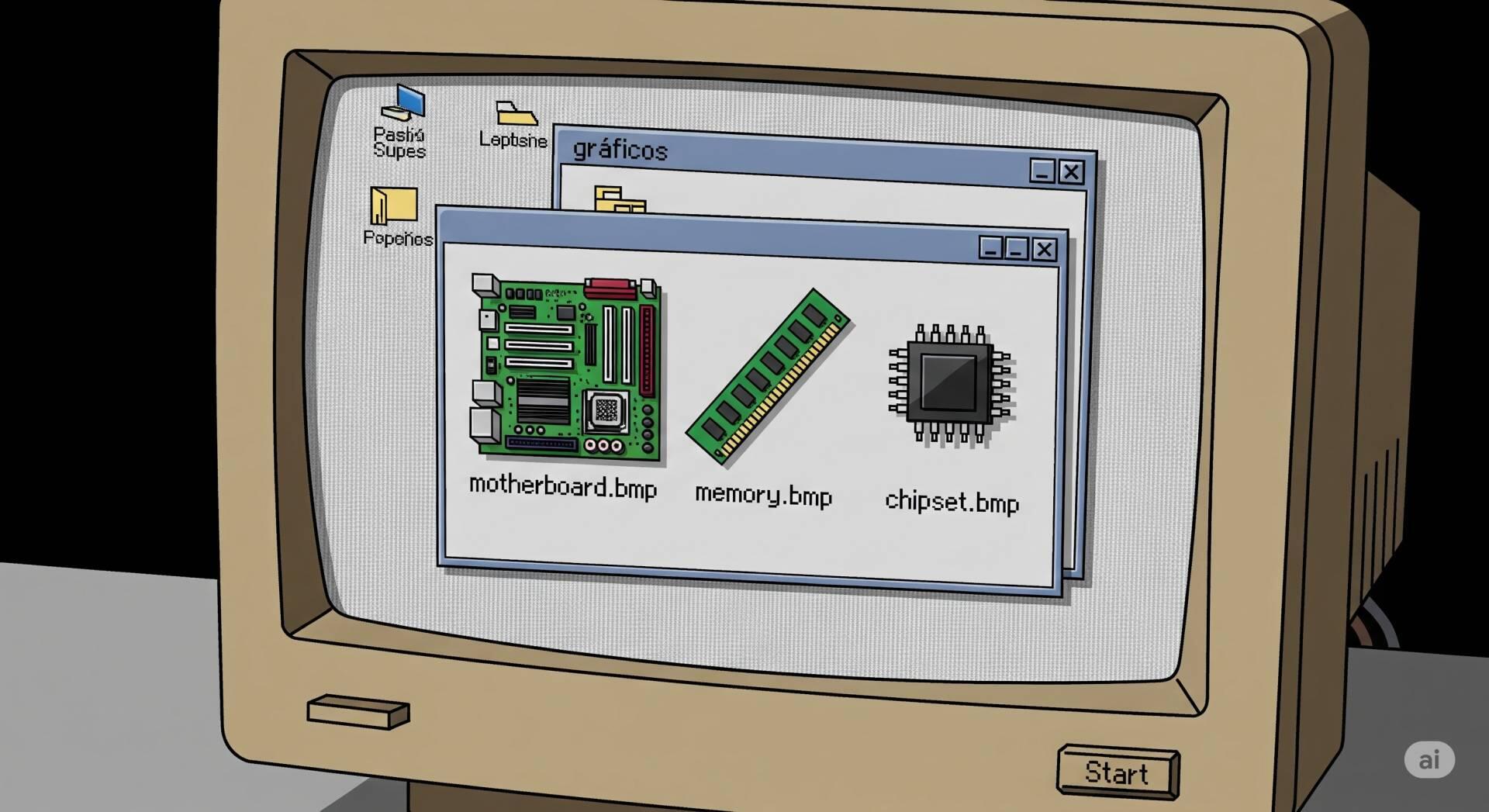

O leitor Érico Gromniski Motta nos escreveu enviando uma dica bastante interessante para o Windows 95: a visualização automática de arquivos gráficos com extensão BMP.
Os arquivos BMP são visualizados com o ícone do Paint, que acompanha o Windows 95. Podemos configurar o Windows 95 de modo que, ao invés do ícone do Paint, apareça uma miniatura do próprio gráfico como ícone.
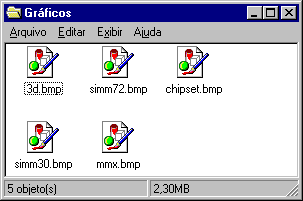
Figura 1: Arquivos com extensão BMP normalmente são visualizados com o ícone do Paint.
Para fazer esta alteração, você precisará utilizar o editor de registro do Windows 95, executando C:WINDOWSREGEDIT.EXE com a opção "Executar" da barra "Iniciar". Navegue pelo registro do Windows 95 até chegar em HKEY_CLASSES_ROOT/Paint.Picture/DefaultIcon.

Figura 2: Alterando o registro do Windows 95.
Altere o valor padrão, dando um duplo clique em "(padrão)". Altere o valor contido no campo "Dados do valor" de "C:Progra~1Acess~1MSPAINT.EXE,1" para %1".

Figura 3: Registro do Windows 95 devidamente alterado.
A partir da alteração executada, ícones de arquivos BMP serão uma miniatura de si mesmos ao invés do ícone do Paint.

Figura 4: Agora os arquivos com extensão BMP são uma miniatura de si mesmos, facilitando a procura por arquivos gráficos.























.thumb.jpg.ba0208f606d6d23ac1e0eefbab4e3694.jpg "Silencie o Bluetooth do vizinho sem noção (longo alcance)")





Respostas recomendadas
Não há comentários para mostrar.
Crie uma conta ou entre para comentar
Você precisa ser um usuário para fazer um comentário
Criar uma conta
Crie uma nova conta em nossa comunidade. É fácil!
Crie uma nova contaEntrar
Já tem uma conta? Faça o login.
Entrar agora