

Instalando o protocolo TCP/IP em seu servidor
Agora que você já instalou a placa de rede, vamos instalar o protocolo TCP/IP.
Na Segunda guia (Serviços), você tem os serviços disponíveis para serem instalados no seu servidor. Normalmente você deve encontrar 3 serviços básicos que o Servidor já instala para você. São eles o Localizador de Computadores, o Servidor e o Estação de trabalho. Não é necessário, para a instalação do protocolo TCP/IP, que você acrescente nenhum serviço extra para que ele funcione (os serviços disponíveis são para redes Microsoft, não influenciando em sua rede TCP/IP). Fica a seu critério a inserção ou não de novos serviços. Mas cuidado. Um serviço incluído que você não saiba para que serve e não saiba como configurar, pode fazer com que o seu servidor não funcione direito.

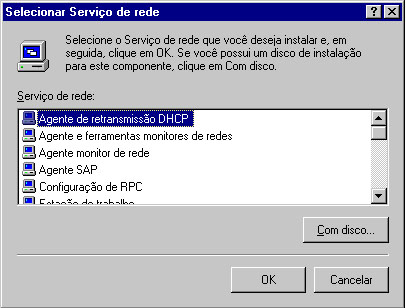
Caso você queira acrescentar um serviço não presente na lista, clique em "Adicionar". Você vai ser apresentado a lista de serviços do Servidor NT. Escolha o que você deseja ativar e clique em "OK". Você ainda pode acrescentar serviços que não estão presentes na lista, bastando para isso clicar em "Com Disco".
Na Terceira guia (Protocolos), será onde vamos começar a configurar o protocolo TCP/IP. Você pode Ter outros protocolos instalados em sua rede sem que um conflite com o outro.
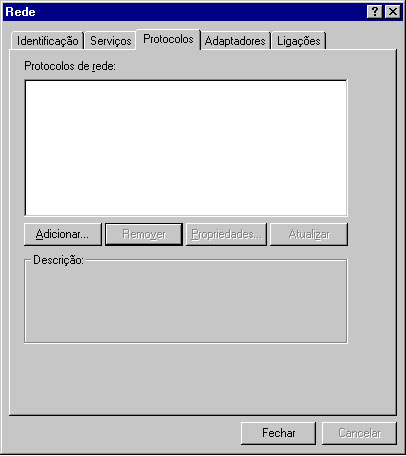
Clique na opção "Adicionar". Você será apresentado a todos os protocolos suportados pelo seu Servidor (existe o caso em que você ainda pode adicionar um protocolo não suportado, bastando para isso ter um disquete com as informações dele). Clique em "Protocolo TCP/IP" e depois em "OK". Normalmente o Servidor NT lhe pergunta sobre a existência de um servidor DHCP em sua rede. Caso você deseje, clique em "Sim" e o Servidor instalará todos os serviços necessários para seu servidor NT ser um Servidor DHCP automaticamente.

Após copiar alguns arquivos do Cd do Windows NT (ele vai pedir para você inseri-lo), você já esta pronto para começar a configuração do protocolo. Vamos a ela:
Volte a guia de Protocolos e clique em cima do TCP/IP e depois "Propriedades". O sistema lhe avisará de o protocolo não está configurado para usar o adaptador existente. Clique então em "Ok" e depois "Fechar", para que seja aberta automaticamente a configuração do TCP/IP.
O primeiro passo da configuração é o endereço IP de seu servidor. Caso você deseje que ele obtenha o endereço de algum servidor DHCP, deixe na opção "Obter um Endereço IP de um servidor DHCP". O recomendado é que você fixe um IP para o seu servidor. Como servidor, ele terá sempre que ser achado pelos clientes. É pouco produtivo que você tenha sempre um servidor mudando de endereço. Os clientes podem vir a se perder com isso. Da mesma forma que você especifica o endereço, você deve especificar a Máscara da Subrede e o Gateway Padrão. Caso você esteja configurando um NT WorkStation você pode usar esta opção para que a sua máquina receba um IP do servidor ou ficar um IP para ela. Fica a seu critério.

O segundo passo é a configuração do DNS. Caso você já tenha um servidor DNS em sua rede, coloque o nome do seu servidor no "Nome do Host", coloque o domínio no qual ele vai estar em "Domínio". Você deve também colocar os endereços IP’s do seu servidor DNS. Clique em "Adicionar" e insira seus IP’s.


Caso você tenha um servidor WINS, coloque os endereços referentes a estes servidores alí. Você ainda pode checar a caixa "Ativar DNS para a resolução do Windows" , fazendo com que o seu servidor DNS resolva também nomes pelo Serviço WINS. A outra caixa se refere ao LMHOSTS. O Windows NT suporta diversos serviços de resolução de nomes diferentes para localizar, comunicar-se e se conectar a recursos na sua rede. Se os servidores WINS estiverem disponíveis na rede, o arquivo LMHOSTS pode ser usado para suportar as sub-redes que não tem um servidor WINS e para fornecer um serviço de resolução de nomes de reserva, caso o servidor WINS não esteja disponível. O arquivo LMHOSTS fornece um método de resolução de nomes NetBios que pode ser usado em pequenas redes que não usam um servidor WINS. Caso você tenha uma tabela de servidores, é importante que você cheque esta caixa. Você ainda pode importar uma tabela de outros servidores ou mesmo de alguma estação. O campo "Identificação de escopo" é para identificar um escopo para cada grupo de máquinas que estejam rodando NetBios em TCP/IP . Caso você tenha esta configuração em sua rede, escolha o escopo desejado . Caso contrário , pode deixá-la em branco .
Na guia Retransmissão de DHCP", você só precisa configurar caso tenha um servidor DHCP em sua rede e queira retransmitir os endereços dos seus servidores através de roteadores, para que todos os endereços sejam conhecidos em sua WAN.

Para finalizar, temos a opção de "Roteamento".

O Windows NT suporta roteamento em computadores únicos e multiendereçados com, e sem, o multi-Protocol Router (MPR). O MPR inclui o RIP para o TCP/IP e IPX. Os roteadores usam o RIP para trocar dinamicamente informações de roteamento. Os roteadores RIP transmitem suas tabelas de roteamento a cada 30 segundos, por definição. Outros roteadores RIP escutarão esses broadcasts RIP e atualizarão suas próprias tabelas de rotas. Para habilitar este roteamento, selecione a caixa "Ativar Roteamento IP". A partir deste momento, o Windows NT passará a rotear pacotes entre duas sub-redes definidas por você. Caso você tenha diversos segmentos em sua rede, é recomendado que você habilite esta opção. Caso contrario, o seu NT vai ficar sendo visto como "servidor de fim de nó", ou seja, ele não vai repassar pacotes que passam por ele para servidor nenhum.
Como testar a sua configuração TCP/IP:
Após terminar suas configurações e de rebootar o servidor, chegou a hora de testarmos se ele está respondendo a chamados do protocolo TCP/IP.
A primeira forma de testar é abrir uma janela "Prompt de Comando" e digitar o comando IPCONFIG /ALL.
Se o seu servidor estiver configurado corretamente, ele deverá responder a este comando apresentando o endereço IP configurado no seu servidor.

Agora chegou a hora de pingar o seu servidor para ver se ele responde. Dê o comando:
PING xxx.yyy.zzz.www, (por exemplo : 172.16.2.20) onde x, y, z e w são os números do seu IP definido para o seu servidor. Caso ele consiga responder, é sinal que seu servidor esta respondendo a chamados TCP/IP. Caso você esteja em rede, você ainda pode tentar pingar outros servidores, com o mesmo comando, mudando apenas o endereço IP. Caso você consiga, seu IP esta configurado corretamente e você já esta conseguindo falar em IP com outros servidores.

A nível de curiosidade, vamos explicar ainda o que significa a guia Identificação. Você pode aceitar o que está ali ou então mudar este parâmetros, que implicarão na mudança do nome do seu servidor na rede e no domínio que ele está presente. Simplificadamente falando, o Domínio de uma rede pode ser encarado como se fossem diversos micros reunidos em um grupo, onde este servidor estaria respondendo como o "professor" deles, ou seja, para qualquer atitude que eles queiram tomar na rede, dependeria da autorização do "professor" (Damos o nome a este servidor de PDC, ou seja, Primary Domain Controler (Controlador de Domínio Primario). Essas modificações só influenciarão em uma rede Microsoft, não para aplicativos TCP/IP nativos, como por exemplo programas de FTP, Mail e Browser Web (Netscape, Explorer).
Caso você queira mudar o Domínio em que seu servidor vai ficar ou mesmo o nome com que ele vai se apresentar na rede, clique em "Alterar". Você vai ser apresentado a tela seguinte, onde basta alterar para os nomes desejados.

















.thumb.jpg.ba0208f606d6d23ac1e0eefbab4e3694.jpg "Silencie o Bluetooth do vizinho sem noção (longo alcance)")



Respostas recomendadas
Não há comentários para mostrar.
Crie uma conta ou entre para comentar
Você precisa ser um usuário para fazer um comentário
Criar uma conta
Crie uma nova conta em nossa comunidade. É fácil!
Crie uma nova contaEntrar
Já tem uma conta? Faça o login.
Entrar agora