

Introdução
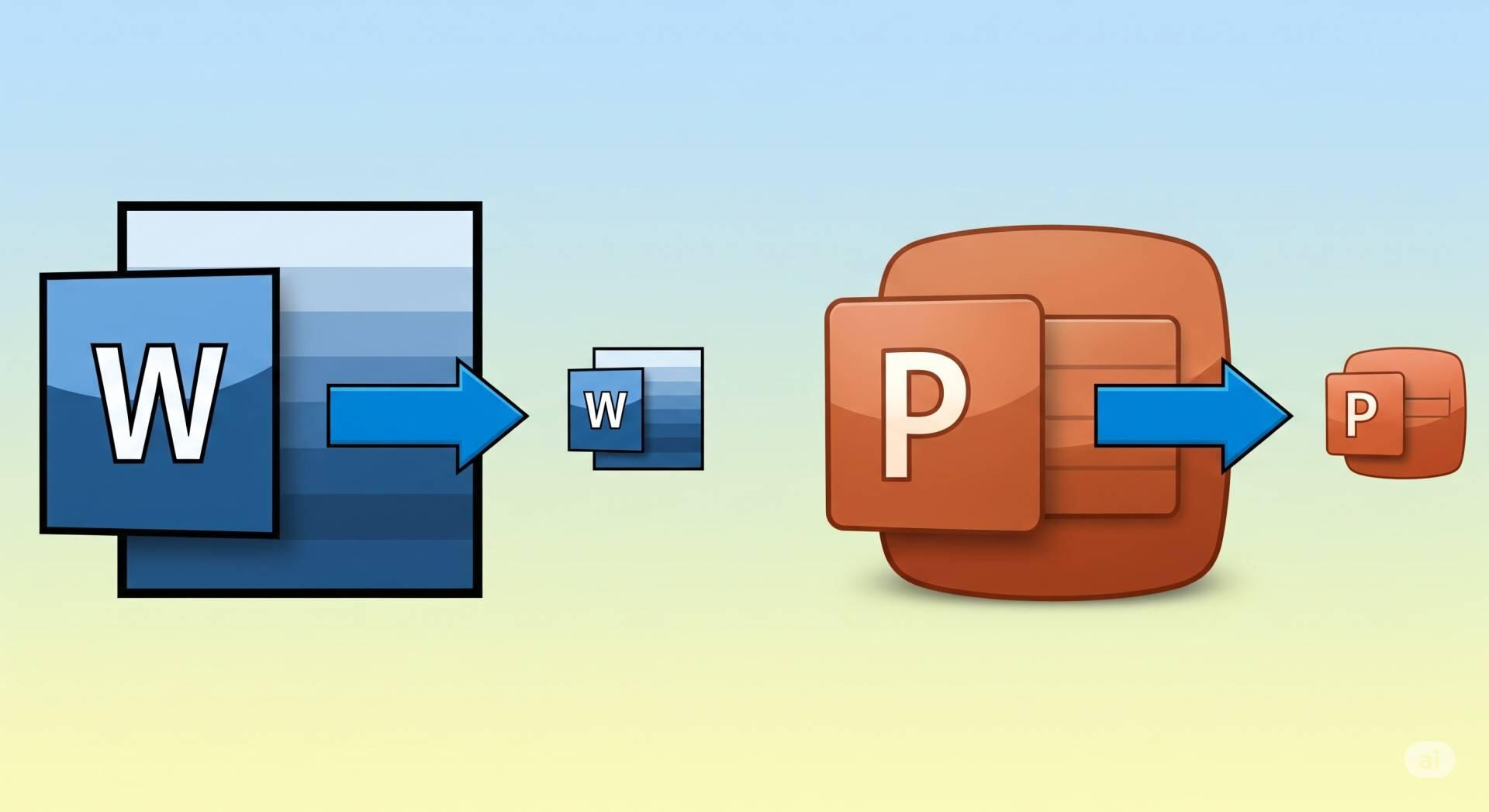
Os arquivos com extensão Doc do Word são arquivos que tendem a ficar gigantescos. Muitas vezes sem a menor necessidade. Muitas vezes temos documentos com poucas páginas ocupando bem mais de 100 KB. Se for um documento onde você tenha inserido uma ou outra figura, o documento facilmente ultrapassa 1 MB de tamanho, o que é um absurdo para um documento gerado por um processador de textos. A verdade é que a maioria dos usuários só começa a sentir que os documentos do Word são gigantescos quando resolvem enviá-los para amigos através de e-mail e o amigo reclama que você enviou um arquivo gigantesco e que demorou séculos para ser baixado!
Documentos de processadores de texto são, por natureza, pequenos. Cada caractere ocupa exatamente 1 byte. Assim, uma página com 70 colunas x 60 linhas de texto teria de ocupar 4.200 bytes, um tamanho ridiculamente pequeno. Isso é verdade somente para documentos em texto puro (extensão Txt). Documentos gerados por processadores de texto, como o Word, inserem informações adicionais, como formatação (tipo de fonte, tamanho da fonte, cor da fonte, se está em negrito, etc). Daí o motivo de documentos gerados por processadores de texto serem maiores do que documentos em texto puro.
No caso específico do Word, o seu problema é que ele insere lixo dentro de seus documentos. Para você ver isso em ação, pegue um documento grande do Word, selecione tudo (Control T), copie para a área de trabalho (Control C), abra um novo documento (Control O), cole o texto (Control V) e salve esse novo documento criado, com um novo nome (Control B). Compare o tamanho dos dois arquivos, o documento original e a cópia criada a partir da opção de copiar e colar. Você verá que o novo documento é menor que o documento original!
O culpado dessa inserção de lixo nos documentos do Word é um recurso que ele possui chamado gravação rápida. Quando esse recurso está habilitado (e ele vem habilitado por default), quando você manda salvar o documento, em vez de ele salvar todo o documento, ele salva somente as modificações efetuadas no documento. Se você salvar o documento várias vezes, você passará a ter internamente um documento que não é o seu texto como ele aparece na tela, mas o texto original e vários pedaços indicando o que você foi modificando no texto entre cada vez que você mandou salvá-lo. Com isso, o documento passa a ter inclusive, de forma oculta, trechos de texto que você acabou apagando recentemente - o famoso lixo que estávamos falando.
A solução para que isso não ocorra mais é desabilitar o recurso de gravação rápida (menu Ferramentas, Opções, guia Salvar, desabilitar a caixa Permitir gravação rápida).
No caso do PowerPoint, você pode diminuir o tamanho dos seus arquivos simplesmente inserindo um slide em branco no início de sua apresentação. Para cada apresentação, o PowerPoint cria uma versão em miniatura do primeiro slide da apresentação e grava junto no arquivo, para ser visualizada quando escolhemos a opção Visualização Rápida quando estamos escolhendo o arquivo que queremos abrir. Se o primeiro slide for cheio de imagens, gráficos, etc, essa miniatura será grande, aumentando o tamanho do arquivo. Quando inserimos um slide em branco no início da apresentação, fazemos com que a miniatura não seja criada, diminuindo assim o tamanho do arquivo.



















.thumb.jpg.78aad0c8d2b3994173f5a11edd78e22c.jpg "Nova ferramenta hacker de US$ 20: M5 StickS3")
.thumb.jpg.ba0208f606d6d23ac1e0eefbab4e3694.jpg "Silencie o Bluetooth do vizinho sem noção (longo alcance)")



Respostas recomendadas
Não há comentários para mostrar.
Crie uma conta ou entre para comentar
Você precisa ser um usuário para fazer um comentário
Criar uma conta
Crie uma nova conta em nossa comunidade. É fácil!
Crie uma nova contaEntrar
Já tem uma conta? Faça o login.
Entrar agora