


Índice
Índice
- Introdução
- Windows Aero
- Índice de Experiência do Windows
- Monitor de Desempenho e Confiança
- Ferramentas de Diagnósticos
- Aumentando a Velocidade de Inicialização do Windows: Modo Dormir
- Aumentando o Desempenho de Disco: ReadyBoost e ReadyDrive
- Criptografia: BitLocker
- Outras Funcionalidades Relacionadas Com Hardware
Ferramentas de Diagnósticos
O Windows Vista oferece algumas ferramentas de diagnósticos do sistema, memória e rede que são realmente interessantes.
Você pode pedir ao Monitor de Desempenho e Confiança para procurar por erros no sistema e gerar um relatório completo listando todos os erros atualmente presentes em seu PC. Se você é um técnico em manutenção de micros, gerar e analisar este relatório pode ser útil durante o procedimento de manutenção.
Para gerar este relatório, você precisa clicar no ícone Informações e Ferramentas de Desempenho do Painel de Controle e então clicar no item Ferramentas avançadas, localizado no painel do lado esquerdo. Na janela que aparecerá, clique em “Gerar um relatório sobre a integridade do sistema”. O Windows levará alguns minutos para diagnosticar seu micro e então mostrará o relatório, como você pode ver na Figura 10. Um atalho para este procedimento é rodar c:windowssystem32perfmon.exe /report.
Na Figura 10 você pode ver dois dos problemas encontrados em nosso micro, um driver que estava faltando para um dispositivo instalado e a falta de um programa antivírus instalado.
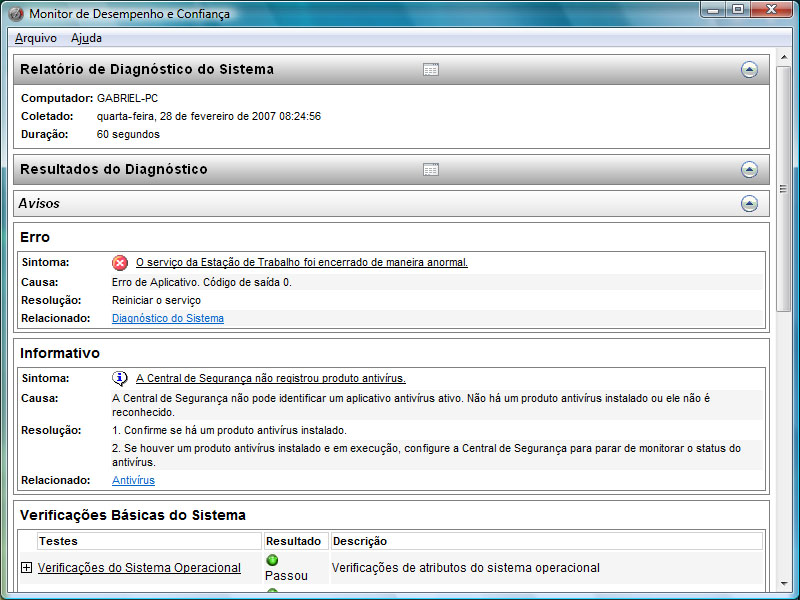
Figura 10: Relatório de diagnóstico do sistema.
Se você quiser dar uma olhada neste relatório mais tarde, você não precisa executá-lo novamente, o que pode ser demorado, já que o Windows terá que procurar por erros em seu micro novamente. Você pode simplesmente entrar no Monitor de Desempenho e Confiança (veja na página anterior) e abrir Relatórios, Sistema, Diagnóstico do Sistema no painel esquerdo.
Todas as versões do Windows Vista (exceto a Starter) trazem uma ferramenta de diagnóstico da memória, que pode testar seus módulos de memória RAM e procurar por erros físicos. Este monitor é acessado clicando no ícone Ferramentas Administrativas no Painel de Controle, escolhendo “Ferramentas de Diagnóstico da Memória” da janela que aparecerá. Esta ferramenta não pode ser executada dentro do Windows e caso você queira executá-la, o micro precisará ser reiniciado ou você pode agendar a execução desta ferramenta para próxima vez que você reiniciar o micro.
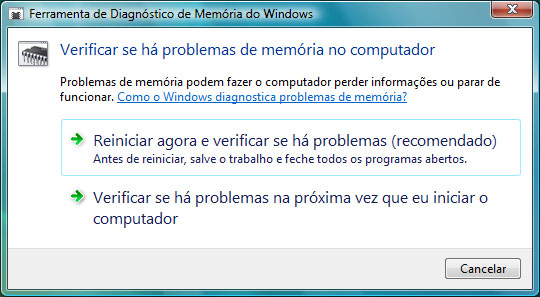
Figura 11: Janela da Ferramenta de Diagnóstico da Memória.
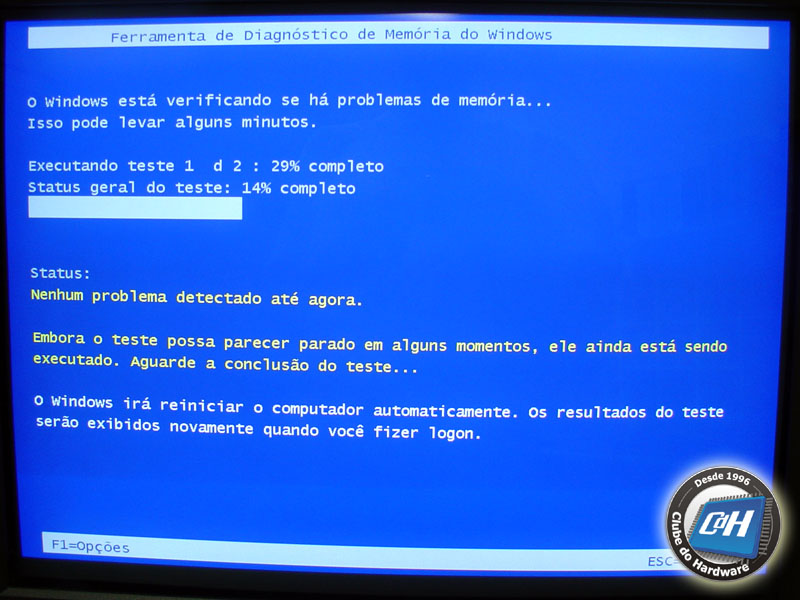
Figura 12: Ferramenta de Diagnóstico da Memória testando a memória do micro.
O Windows pedirá a você para rodar sua ferramenta de diagnóstico da memória caso seu micro trave e você suspeite que a causa é uma falha em um dos módulos de memória do seu PC.
Todas as versões do Windows Vista (exceto a Starter) trazem ainda uma ferramenta de diagnóstico de rede, que pode ser acessada através do novo ícone Centro de Rede e Compartilhamento encontrado no Painel de Controle (Figura 13). Lá você pode ainda definir várias configurações da sua rede. Para verificar porque sua rede não está funcionando, clique no item Diagnosticar e reparar encontrado no painel esquerdo. Se você prestar atenção na Figura 13 notará que nosso micro está corretamente conectado em nossa rede local mas nossa rede não está corretamente conectada com a Internet. Isto é demonstrado com um “x” vermelho no fio que conecta a rede com a Internet. Após o diagnóstico o Windows chegou à conclusão que há algum erro com a configuração do servidor DNS (na verdade o problema foi que nosso modem de banda larga estava desligado).
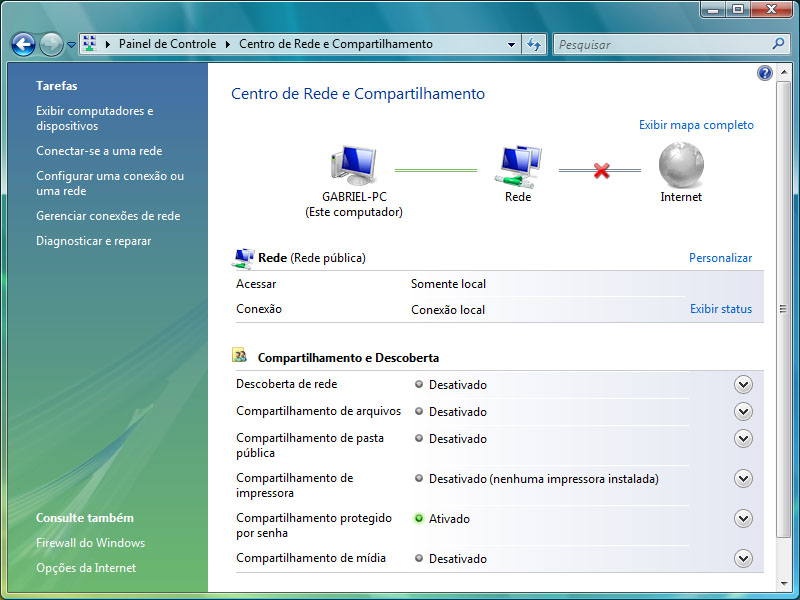
Figura 13: Centro de Rede e Compartilhamento.
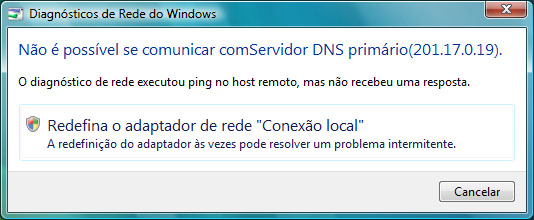
Figura 14: Windows diagnosticando um problema com nossa rede.
O Windows Vista também o informará se algo estiver errado com seu disco rígido antes que um erro mais sério aconteça, permitindo que você faça backup de todos os seus dados antes que o disco rígido pare de funcionar (este recurso, no entanto, não está presente na versão Starter).
Esta nova versão do Windows tem ainda um ícone chamado Soluções e Relatórios de Problemas no Painel de Controle, que permite a você dar uma olhada em todos os erros que ocorreram no seu micro e que a Microsoft sugeriu correções, caso tenham sido enviados para eles.




















.thumb.jpg.ba0208f606d6d23ac1e0eefbab4e3694.jpg "Silencie o Bluetooth do vizinho sem noção (longo alcance)")
Respostas recomendadas
Não há comentários para mostrar.
Crie uma conta ou entre para comentar
Você precisa ser um usuário para fazer um comentário
Criar uma conta
Crie uma nova conta em nossa comunidade. É fácil!
Crie uma nova contaEntrar
Já tem uma conta? Faça o login.
Entrar agora