

Introdução
Muita gente não sabe que com o Windows XP ou o Windows Vista é possível montar uma rede sem fio em casa ou no escritório sem usar um roteador de banda larga ou um ponto de acesso (access point), fazendo com que você economize uma grana. Neste tutorial nós mostraremos a você um guia passo-a-passo de como montar este tipo de rede, também conhecida como ad-hoc.
Mais e mais pessoas estão dispostas a montar suas próprias redes sem fio e isto se deve principalmente à popularização e padronização dos equipamentos de redes sem fio. Com uma rede sem fio configurada em casa ou no escritório você pode compartilhar arquivos, usar uma impressora e acessar a Internet sem a necessidade de conectar um cabo de rede em seus computadores. Isto é muito bom caso seus computadores estejam em um local que dificulte a passagem de cabos de rede ou caso você queira liberdade para acessar sua rede e a Internet através do seu notebook a partir de qualquer lugar da casa ou do escritório: você pode transportar seu notebook do quarto ou do escritório para a sala de estar, por exemplo, e ainda assim estará conectado à Internet sem a necessidade de cabos.
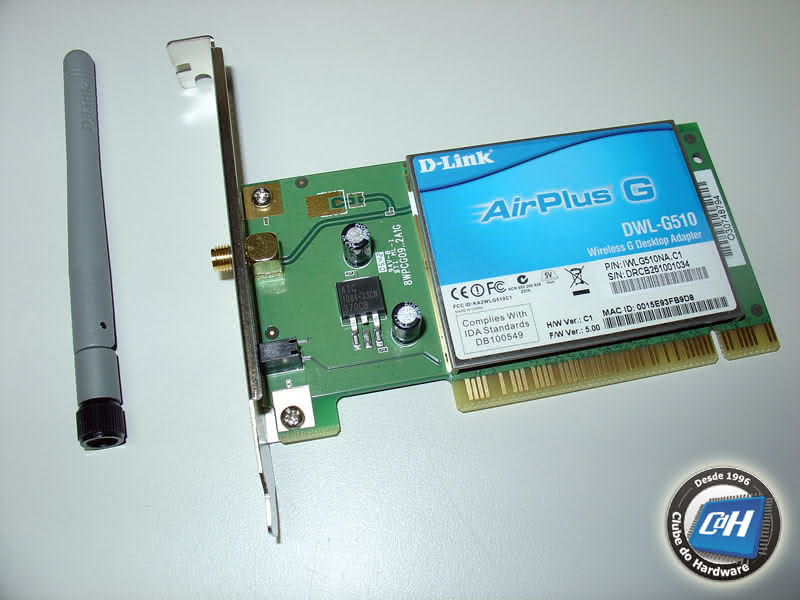
Claro que estamos falando de notebooks com a capacidade para redes sem fio – praticamente todos os notebooks vendidos atualmente têm placa de rede sem fio integrada. Se você está usando computadores ou notebooks sem capacidade de rede sem fio precisará primeiro comprar uma placa de rede sem fio e instalar em cada computador que você deseja incluir na rede.
Para montar sua própria rede sem fio você precisará dos seguintes itens:
- Uma conexão de Internet banda larga;
- Uma placa de rede sem fio instalada em cada computador que deseja conectar à rede sem fio;
- Um roteador de banda larga sem fio (opcional).
Normalmente um roteador de banda larga sem fio ou um ponto de acesso (access point) são necessários. Neste tutorial ensinaremos a você a configurar uma rede sem fio sem este equipamento, permitindo assim que você economize algum dinheiro. No entanto, você precisa saber primeiro quais são as desvantagens de não se ter um roteador sem fio:
- O único esquema de criptografia suportado pelo Windows XP é o WEP, que não é seguro: um hacker com o conhecimento adequado pode ter acesso à sua rede. Desta forma se você for montar uma rede ad-hoc da maneira que descrevemos o computador servidor (aquele com a conexão com a Internet) tem de estar rodando o Windows Vista ou superior para que você possa habilitar a criptografia WPA2, que é um sistema seguro. Os computadores clientes podem rodar o Windows XP sem problemas, este requisito é apenas para o computador servidor.
- O computador que tem a conexão com a Internet precisará estar ligado o tempo todo. Se você desligá-lo os outros computadores da rede perderão a conectividade com a Internet.
- Sua rede será menos segura, já que os roteadores de banda larga possuem um firewall baseado em hardware integrado.
- A taxa de transferência da sua rede será limitada a 11 Mbit/s, mesmo que você use placas de 54 Mbit/s ou mais rápidas em sua rede.
Você pode ainda configurar uma rede ad-hoc mesmo que já tenha um roteador de banda larga sem capacidade de rede sem fio. Se este for o seu caso, esqueça o segundo item listado acima, mas os outros itens ainda serão válidos. Além disso, existe algo muito importante caso você tenha um roteador de banda larga já instalado em sua rede: você precisará mudar a faixa de endereços IP da sua rede caso ela esteja configurada para usar o faixa 192.168.0.x para 192.168.1.x porque o serviço de compartilhamento de conexão com a Internet do Windows também usa a faixa 192.168.0.x e você terá endereços IP conflitantes em sua rede. Esta configuração é feita no programa de configuração do roteador (normalmente acessando o endereço http://192.168.0.1 a partir de qualquer computador da rede).























Respostas recomendadas
Crie uma conta ou entre para comentar
Você precisa ser um usuário para fazer um comentário
Criar uma conta
Crie uma nova conta em nossa comunidade. É fácil!
Crie uma nova contaEntrar
Já tem uma conta? Faça o login.
Entrar agora