

Andre Gordirro
-
Posts
227 -
Cadastrado em
-
Última visita
Tipo de conteúdo
Artigos
Selos
Livros
Cursos
Análises
Fórum
Tudo que Andre Gordirro postou
-
 Para quem não quer investir em um headset com som 5.1, existe a opção de modelos mais baratos no tradicional estéreo 2.0. É nesta faixa econômica que se encontra o novo Sonuz da CM Storm, uma escolha mais barata que não implica em qualidade inferior em termos de design e acabamento. Pelo contrário, o headset é grande e parece algo que o Robocop usaria, com linhas futuristas mais brutas. Vamos conferir primeiro a descrição física e depois avaliar o desempenho. Figura 1: Headset Sonuz O Sonuz é um headset robusto, que chama a atenção pelos alto-falantes de 97 mm destacados da rígida estrutura central. O interior da alça é acolchoado com uma espuma coberta pela mesma camurça dos alto-falantes, que permite que a cabeça e os ouvidos respirem. Figura 2: Alça acolchoada Figura 3: Alto-falante e microfone O microfone onidirecional fica, como de costume, no alto-falante esquerdo, mas pode ser destacado e colocado no alto-falante direito. O Sonuz bem com uma tampinha para fechar a entrada não utilizada. O microfone também gira e sobe. Figura 4: Microfone subido O cabo envolto em tecido parte do alto-falante esquerdo e termina nos conectores 3,5 mm de som e microfone. No meio do cabo fica a unidade para controlar o volume e emudecer o microfone. As principais características do Sonuz são o som 2.0 (que julgaremos a seguir) que sai dos enormes alto-falantes de 97 mm e o tamanho grande do conjunto, marcado pelo visual futurista. Como não é dobrável, o headset ocupa bastante espaço em cima da mesa e passa uma sensação de trambolho, de algo pesado e desconfortável. Porém, as aparências enganam: o Sonuz é confortável, desde que seja ajustado para que os alto-falantes projetados não exerçam presssão sobre os ouvidos. Ele tem graduações de cada lado do ponto onde a haste termina e começa o alto-falante. Figura 5: Tamanho ajustável O microfone é levemente flexível, mas não consegue ser posicionado em qualquer lugar, como por exemplo diretamente em frente à boca, então é melhor posicioná-lo um pouco para baixo para que não atrapalhe o campo de visão (assim como tudo no Sonuz, o microfone também é robusto e grosso). A retirada do microfone é bem simples: basta subir e puxar. Figura 6: Microfone destacado No controle, a chave para emudecer o microfone oferece resistência, o que é bom para garantir que o usuário realmente emudeceu a captação ou não cortou a voz por acidente. Figura 7: Unidade de controle e tampa da conexão do microfone Quem optou pelo Sonuz para jogar sabe que abrirá mão do som 5.1 de jogos de ação como Battlefield 3, por exemplo, que faz extenso uso do surround para criar ambientação sonora. O headset da CM Storm só reproduz estéreo 2.0, o que significa que quem for arristir a DVDs ou Blu-Rays no PC também não ouvirá a mixagem em vários canais. Dito isto, como o Sonuz saiu? Jogamos Battlefield 3 em modo 2.0, e a resposta foi possante: os alto-falantes de 53 mm são bem maiores que a maioria dos colegas do mercado (de 30 a 40 mm), o que garante graves mais fortes. Mas é bom configurar o jogo para estéreo 2.0 para que não ocorra cacofonia. Diálogos em séries, filmes e jogos também soaram nítidos. Para ouvir músicas, um formato que é naturalmente em estéreo, o Sonuz é excelente, com bom desempenho em clipes no YouTube e CDs convencionais. Com alto-falantes tão grandes e uma mixagem bem feita no controlador de áudio do Windows, o aparelho se sai muito bem com estilos com batida intensa, como hip-hop e música eletrônica. O microfone, que acompanha o visual truculento do headset, é a parte que deixou um pouco a desejar pelos movimentos restritos e por captar um pouco mais a respiração do usuário do que outros modelos que testamos, talvez mesmo por ser pouco flexível em termos de posicionamento. As principais especificações do headset Sonuz da CM Storm incluem: Headset analógico estéreo 2.0 Conectores: dois 3,5 mm Cabo: 2 m Especificações dos alto-falantes: Alto-falantes de 53 mm Resposta de frequência: 10Hz – 20kHz Impedância: 45 Ω Sensibilidade: 98 ± 3 dB (em 1 kHz) Especificações do microfone: Microfone onidirecional Diâmetro: 4 x 1,5 mm Resposta de frequência: 100 Hz – 10kHz Sensibilidade: -47 dB ± 3 dB (em 1 kHz) Razão sinal-ruído: 54 dB Mais informações: http://www.cmstorm.com Preço médio nos EUA*: US$ 69,99 * Pesquisado na Newegg.com no dia em que publicamos este teste. O Sonuz é um headset estéreo com ótimo som e graves possantes, indicado para quem não quer gastar mais com um modelo 5.1. Ele é grande e meio trambolho; por não ter partes dobráveis, ocupa muito espaço. Porém, o design robusto não quer dizer que seja desconfortável; o ouvido fica bem instalado nos alto-falantes grandes. O microfone podia ser mais flexível. Pontos Fortes Som estéreo de qualidade, com graves possantes Design futurista Ótimo para ouvir música Confortável apesar do tamanho exagerado Controle com chave firme para emudecer o microfone Pontos Fracos Tamanho exagerado Pesado Podia ser dobrável
 -
Tópico para a discussão do seguinte conteúdo publicado no Clube do Hardware: Teste do Teclado Aivia Osmium da Gigabyte "Linha Aivia apresenta um modelo mecânico e iluminado com conexões para headset e até uma porta USB 3.0. Veja nosso teste." Comentários são bem-vindos. Atenciosamente, Equipe Clube do Hardware https://www.clubedohardware.com.br
-
Teste do Teclado Aivia Osmium da Gigabyte
Andre Gordirro postou uma análise em Dispositivos de entrada
 Cada vez mais as empresas de periféricos para jogos deixam os velhos teclados de membrana de lado e apostam nos modelos mecânicos, que são a menina dos olhos do mercado. A linha Aivia da Gigabyte acaba de ganhar seu teclado mecânico, o Osmium, que conta com portas USB 2.0 e 3.0, conexões de áudio e cinco teclas de macro. Vamos descrevê-lo primeiramente, para depois então analisar suas funções e como ele se saiu nos jogos. Figura 1: Teclado Osmium O Osmium é um teclado robusto e pesado, com 1,5 kg. Os elementos que chamam a atenção imediatamente são o banco de teclas de macro (G1-G5) e duas rodas de controle de iluminação e volume logo acima das teclas de função, no canto superior esquerdo. As rodas são denteadas e também iluminadas. Figura 2: Teclas de macro e rodas de controle No canto superior direito, há o painel com o nome Aivia, onde ficam os indicadores luminosos da trava de maiúsculas, do teclado numérico e da rolagem. Ele também funciona como um botão para troca de perfis de usuário, que muda de cor de acordo com a alteração. Figura 3: Painel Aivia Na lombada traseira, o usuário encontra uma porta USB para conectar um mouse ou um headset digital, por exemplo. Ao lado, sai o cabo grosso e pesado que termina em duas conexões USB (2.0 e 3.0) para alimentar o hub do teclado e dois conectores 3,5 mm de áudio, para som e microfone. Todas as conexões vêm com protetores de borracha. As conexões de aúdio e a porta USB 3.0 ficam na lateral direita. Figura 4: Portas USB e saídas de áudio Figura 5: Conectores Ao virar o teclado de ponta-cabeça, o usuário encontra quatro apoios retráteis e dois encaixes para o apoio para o pulso, que é de plástico não-emborrachado. Figura 6: Parte inferior Figura 7: Osmium com apoio para pulso Além do apoio para pulso, o periférico vem com uma ferramenta para extração das teclas e quatro teclas sobressalentes com desenhos. Elas servem para o usuário identificar visualmente as funções das macros que programou, por exemplo, ou simplesmente decorar o periférico. O grande destaque do Osmium é ser um teclado mecânico iluminado com funções programáveis e novidades como uma porta USB 3.0 e as rodas de controle de iluminação e volume. Ele usa teclas mecânicas com a tecnologia Cherry MX; no caso, o modelo Red (vermelho). A linha Cherry MX conta com quatro cores distintas, e cada uma indica a força de resposta (de 45 a 60 g); o tipo de resposta (linear ou força); e se o acionamento das teclas é silencioso ou não. Como explicamos em outros testes, a resposta linear indica uma tecla que desce suavemente, sem o dedo sentir resistência; a resposta de força, naturalmente, é mais notável. O modelo Cherry MX Red tem resposta de força de 45g e é considerado suave (resposta linear). Figura 8: Tecla Cherry MX Red Figura 9: Teclas extras e ferramenta de extração O programa da Gigabyte reconhece outros periféricos da linha Aivia. Nós já o usamos anteriormente, e a facilidade da experiência se repetiu, pois a interface é amigável e trabalha com uma iconografia simples. O usuário pode programar os botões extras G1-G5 para funções simples (abrir navegador, abrir aplicativos, copiar+colar etc) ou acionar macros (uma longa seqüência de comandos que pode ser resumida a um apertar de botão). O sistema de gravação de macros permite até setenta programações que combinam teclas do teclado e botões do mouse, espalhadas por cinco perfis de usuário. É um dos melhores sistemas que já testamos. Figura 10: Interface de configuração Figura 11: Configuração de macros Teclados mecânicos realmente oferecem uma experiência bem diferente dos modelos de membrana. A precisão é notável, e os comandos básicos de jogos de FPS, como o conjunto WASD, têm uma resposta tátil confortável e imediata. A Gigabyte alega que a tecnologia anti-ghosting permite que até 64 sejam pressionadas simultaneamente sem que o Osmium deixe de registrar alguma. Bem, pelo visto a empresa espera que alienígenas de 64 dedos usem seus produtos, mas não notamos problemas quando pressionamos pelo menos oito teclas. Falando em pressionar, consideramos mal localizado o conjunto de teclas de macro G1-G5. Em outros modelos, elas costumam ficar à esquerda, onde podem ser mais rapidamente acionadas; porém, lá em cima, a mão abandona o apoio de pulso e as teclas convencionais para chegar lá. Na verdade, nossa sugestão é que esse conjunto fosse mantido e um outro fosse incluído à esquerda; assim, o usuário poderia designar as teclas mais acima para funções menos emergenciais (como convocar uma montaria no World of Warcraft) e deixar para as teclas mais próximas, à esquerda, para ações ofensivas. Do jeito que está, as teclas programáveis ficaram distantes da área do teclado. Outra questão: se já existe um banco de teclas extras à esquerda, por que não criar outro para teclas multimídia? Elas ficaram atreladas aos botões de função F1-F4 e são acionadas quando o usuário aperta simultaneamente a tecla Fn, lá embaixo ao lado do Ctrl direito. Como nem tudo é apenas crítica negativa, a ideia das rodas para controlar o volume e a iluminação é muito boa. Figura 12: Osmium iluminado Sobre a mesa, o Osmium é um belo teclado graças à iluminação azul. Como é pesado, não foge das mãos e aguenta o tranco em momentos de ação intensa. As principais especificações do teclado Aivia Osmium da Gigabyte incluem: Teclado mecânico para jogos Iluminação Taxa de resposta: 1000 Hz Teclas Cherry MX Red Teclas programáveis: Cinco Entrada de som e microfone de 3,5 mm Hub USB: 2.0 e 3.0 Dimensões: 45,4 x 25,7 x 4,5 cm Peso: 1,5 kg Mais informações: http://www.gigabyte.us Preço médio nos EUA*: US$ 130,00 *Pesquisado na Newegg.com no dia em que publicamos este teste. O Osmium é um produto muito caprichado, do detalhe dos protetores de borracha das conexões às teclas extras com desenhos para ajudar a identificar as macros. Como teclado mecânico, é preciso, confortável e muito sólido em cima da mesa. Não decepcionou ao jogar, a não ser pela localização distante das teclas de macro, que por questão de reflexo rápido, deixamos para funções menos urgentes em jogo. Poderia também contar com mais teclas, inclusive de multimídia, separadamente. O Osmium conta ainda com as rodas de controle e conexões USB e de aúdio para deixar tudo à mão, sem que ele precise plugar os acessórios no PC. Pontos fortes Teclas mecânicas de resposta precisa Completamente iluminado Pesado e firme sobre a mesa Conexões de áudio e USB, incluindo 3.0 Programa amigável e com iconografia simples Controle de iluminação e volume por roda Teclas extras com símbolos para jogos Pontos fracos Teclas de macro mal localizadas Controles multimídia associados às teclas de função Cabo grosso e pesado tem manuseio um pouco trabalhoso
 -
Tópico para a discussão do seguinte conteúdo publicado no Clube do Hardware: Teste do Mouse Aivia Krypton da Gigabyte "Linha Aivia ganha modelo com design ambidestro, resolução de 8.200 dpi e inovadora troca de superfícies de deslizamento. Confira nossa avaliação." Comentários são bem-vindos. Atenciosamente, Equipe Clube do Hardware https://www.clubedohardware.com.br
-
Teste do Mouse Aivia Krypton da Gigabyte
Andre Gordirro postou uma análise em Dispositivos de entrada
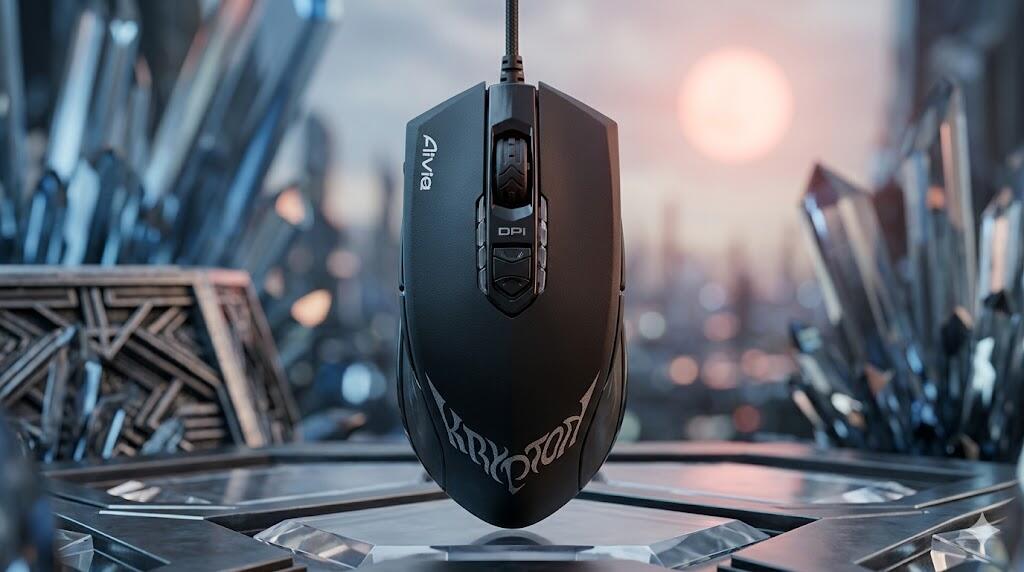 Krypton, o planeta natal do Super-Homem, quem diria, foi reduzido às proporções de um mouse. Este é o nome de batismo do novo modelo da linha Aivia da Gigabyte, que vem com uma inovação que mais parece criada por Jor-El, o pai cientista do Homem-de-Aço: duas partes inferiores intercambiáveis, cada uma com um conjunto de pés (Teflon e cerâmica) para dois tipos de deslizamento. Vamos abordar esta característica na descrição do mouse e depois avaliaremos seu desempenho. Figura 1: O mouse Krypton O periférico tem design ambidestro e apresenta o mesmo conjunto de botões extras de cada lado. Cada lateral emborrachada têm três botões, sendo que o botão localizado mais na ponta serve para trocar o perfil de usuário. Figura 2: Lateral esquerda Figura 3: Lateral direita No topo ficam a roda de navegação iluminada e, logo embaixo, o botão para troca de nível de sensibilidade (com duas barrinhas iluminadas de cada lado). No final do dorso está o nome Krypton. O cabo é envolto em tecido e termina em uma conexão USB dourada. Figura 4: Krypton iluminado Na parte debaixo do Krypton é que fica a grande inovação do produto. Ele vem com duas chapas inferiores que podem ser trocadas facilmente; quando retirada, a tampa revela o sistema de ajuste de peso, com dez nichos para inserção de pesos, que são de 1,8 grama (quatro prateados) e 5,3 gramas (seis pretos), em um aumento total de 39 gramas com todos os pesos inseridos. Figura 5: Parte inferior e acessórios Uma das chapas inferiores tem os tradicionais pés de Teflon, que proporcionam um deslize mais preciso, mais controlado; já a outra chapa tem pés de cerâmica que correm pelo mousepad, sem tanto atrito. Além das duas tampas, o Krypton vem com uma caixinha para guardar os pesos e uma ferramenta de extração (se bem que é possível tirar com os dedos, para quem tiver mãos mais delicadas). Figura 6: Caixa dos pesos e ferramenta de extração Figura 7: Acondicionamento dos acessórios As duas principais características do Krypton é ser ambidestro e apresentar os fundos trocáveis. Aliás, a própria orientação do mouse também pode ser trocada: para mudar a configuração de usuário destro para canhoto, basta apertar os dois botões de troca de perfil (na ponta do periférico) simultaneamente por três segundos, e pronto. Ele apresenta nove opções de programação, entre os quatro botões laterais, os dois principais e a roda (rolagem para cima, para baixo e pressão como se fosse um botão). O botão de troca de perfil permanece com esta função. É possível criar até cinco perfis. Figura 8: Configuração de botões O programa reconhece outros periféricos da linha Aivia e tem uma interface visualmente interessante para configuração das funções e a gravação de macros (uma longa seqüência de comandos que pode ser resumida a um apertar de botão); porém, como a interface em si é pequena, o aplicativo permite visualizar uma alteração por vez, o que confunde a cabeça do usuário, que não vê, digamos assim, a obra completa. O sistema de macros, pelo menos, tem uma iconografia amigável e permite até setenta programações que combinam teclas do teclado e botões do mouse. O usuário pode exportar as macros para o PC ou importá-las para os 32 KB de memória do Krypton. Figura 9: Configuração de macros O sensor laser Avago ADNS-9800 chega a altíssimos 8.200 dpi, e a resolução pode ser configurada em quatro patamares à escolha do usuário (de fábrica, o Krytpon vem programado para 800, 1.600, 3.200 e 5.600 dpi). O número de luzes acesas nas barrinhas iluminadas ao lado do seletor de resolução indica o nível atual de sensibilidade. A primeira impressão que tivemos foi que o corpo ambidestro do Krypton, com seus botões bem localizados, serve tanto a quem controla o mouse com a ponta dos dedos quanto quem prefere pousar a mão completamente sobre o periférico. O botão de troca de perfil, bem na ponta, não é de acesso rápido, mas isto configura uma vantagem, pois evita que o usuário acidentalmente troque a programação de um jogo para outro. Caso, por exemplo, o jogador queira criar dois perfis para o mesmo jogo (um para atuar como atirador de elite e outro para pilotar tanques em Battlefield 3, por exemplo), ainda assim o botão é alcançável a tempo. A grande novidade é a troca dos chapas inferiores. A escolha depende de alguns fatores: se o usuário tem ou não um mousepad para jogos e qual seu tipo superfície, e qual o estilo de jogo preferido. Realmente, com a sensibilidade lá em cima (na casa dos 6.000 dpi) e os pés de cerâmica, o Krypton voou com simples toques, o que pode ser ótimo para grandes monitores (ou até quem joga conectado a uma TV) e momentos de ação intensa; já que com a sensibilidade mais baixa e com os tradicionais pés de Teflon, o mouse se comportou como esperado em momentos de maior precisão e controle, quando jogamos como franco-atirador. Como a troca é bem rápida, é até possível fazê-la em um momento mais sossegado do jogo ou mesmo entre partidas. O Kripton apresenta uma distribuição de pesos bem interessante: a disposição em U dos nichos permite que o usuário distribua os pesinhos de acordo com sua pegada. Se o usuário for destro, deve inserir os pesos no lado direito da face inferior do mouse; se gosta de controlar o periférico com a ponta dos dedos, deve colocar os pesos no miolo do compartimento. Não há exatamente uma fórmula certa: o estilo de cada um ditará a configuração final. Mas o bom é que o Krypton permite muitos ajustes até ficar ao gosto do usuário; são inúmeras as combinações entre pesos e os pés do mouse. As principais especificações do mouse Aivia Krypton da Gigabyte incluem: Mouse laser para jogos Uso ambidestro Conexão: USB Funções ajustáveis: Nove (seis botões mais três na roda de navegação) Perfis do usuário: Cinco Memória: 32 KB Resolução de rastreamento: Até 8.2000 dpi (em quatro níveis) Velocidade máxima: 380 centímetros/segundo Aceleração: 30 G Tempo de resposta: 125, 142, 166, 200, 250, 333, 500, 1000Hz Dimensões: 128 x 67 x 41,5 milímetros Peso: 110 gramas (ajustável até 149 gramas) Cabo: 1,80 metro Mais informações: http://www.gigabyte.com Preço médio nos EUA* : US$ 69,99 Pesquisado na Newegg.com no dia em que publicamos este teste. O Krypton é um mouse bem completo. Com nove botões configuráveis, 70 macros programáveis, até 8.200 dpi, corpo ambidestro e troca de pés deslizantes, ele atende a quem gosta de jogos de tiro ou RPG, a destros e canhotos, a quem prefere alta velocidade ou controle preciso. Até o formato do corpo é um meio-termo entre a pegada na ponta dos dedos ou com toda a palma da mão sobre o periférico. É um caso raro de produto que tenta agradar a vários gostos e se sai bem. Pontos Fortes Altíssima sensiblidade Corpo ambidestro Troca de perfil de destro para canhoto Permite dois estilos de pegada Inovadora troca de pés deslizantes Alta sensibilidade em patamares definidos pelo usuário Grande número de botões e macros configuráveis Iconografia amigável no aplicativo de configuração Sistema de pesos bem distribuído Pontos Fracos Programa não permite visualização total das configurações Roda não realiza navegação horizontal
 -
Tópico para a discussão do seguinte conteúdo publicado no Clube do Hardware: Teste do Mouse Savu da Roccat "Testamos um periférico com sensor óptico de 4.000 dpi e a tecnologia Easy-Shift[+], que expande as funções programáveis. Veja como ele se saiu na análise." Comentários são bem-vindos. Atenciosamente, Equipe Clube do Hardware https://www.clubedohardware.com.br
-
 O mouse Savu, novidade da Roccat no mercado, é um modelo com sensor óptico (e não laser) que chega a 4.000 dpi de resolução. Com apenas dois botões laterais, ele conta com a mesma tecnologia Easy-Shift[+] do Kone[+], testado por nós aqui, que aumenta o número de funções programáveis sem acrescentar botões ao corpo do mouse. Analisaremos essas características assim que descrevermos os aspectos físicos do Savu. Figura 1: O mouse Savu O Savu é mouse para destros com corpo médio para pequeno. O topo é emborrachado, e as laterais são de plástico rugoso para dar maior aderência. Na parte de cima, há apenas a roda de navegação denteada; não existe um botão para regulagem de resolução, que em outros modelos geralmente fica embaixo da roda. Ela também só permite navegação vertical. Figura 2: Lateral esquerda Botões extras, aliás, só há os dois tradicionais da lateral esquerda, acima do nicho para apoio do polegar. O botão de baixo (número 5) aciona a função Easy-Shift[+], sobre a qual falaremos mais adiante. Figura 3: Lateral direita Há uma barra de luz na traseira do Savu que pode ficar permanentemente iluminada ou pulsar com um dos 16,8 milhões de cores. O controle da iluminação é feito por software, e o usuário pode escolher por deixar a barra apagada. Figura 4: Barra de luz iluminada Na parte debaixo, o usuário encontra o sensor óptico de 4.000 dpi de resolução e dois pés de Teflon para deslize preciso. Não há sistema de ajuste de peso. Envolto em tecido, o cabo de 1,80 metro termina em uma conexão USB com o tradicional formato dos periféricos da Roccat. Figura 5: Visão inferior Figura 6: Conexão USB O Savu destaca-se por ser um dos modelos de mouse para jogos que testamos com o menor número de botões programáveis. São essencialmente quatro (os dois principais mais os dois laterais) e mais três na roda de navegação (é possível reprogramar a rolagem para cima, para baixo e pressioná-la como um botão). Para aumentar as possibilidades de configuração sem colocar mais botões no chassi, o produto usa a tecnologia Easy-Shift[+], acionado pelo botão 5 (na lateral esquerda, que em outros mouses aciona o “voltar” na navegação). Ele funciona como a tecla Shift de um teclado. Ao apertá-lo em conjunto com os outros botões ou a roda de navegação, o usuário aciona uma outra função. A tecnologia Easy-Shift[+] também oferece a função Easy-Aim para troca automática de resolução em pleno jogo, que comentaremos mais adiante. Figura 7: Configuração de botões A programação do Savu é feito pelo ótimo software da Roccat. A interface é intuitiva, bem organizada e fácil de usar. É possível criar cinco perfis de usuário, controlar a iluminação e escolher um dos quatro níveis pré-fixados de resolução (400, 800, 1.600 e 4.000 dpi). Mas o destaque vai para o sistema simples de criação de macros (uma longa seqüência de comandos que pode ser resumida a um apertar de botão). Para quem sofre com esta tarefa, o Savu já oferece um pacote de macros pré-configuradas para jogos populares como World of Warcraft e Battlefield Bad Company 2 e também aplicativos como Firefox e Photoshop. A partir destas macros, o usuário para fazer as próprias ou até mesmo alterá-las: bastam um ou dois ajustes para deixar a macro de Battlefield Bad Company 2 melhor utilizável em Battlefield 3, por exemplo, que é um jogo mais atual (e usado em nosso teste). Figura 8: Configuração de macros O programa ainda oferece uma brincadeira chamada R.A.D. (Roccat Achievements Display, ou algo como “placar de conquistas da Roccat”), que essencialmente dá troféus virtuais ao usuário pelo número de usos das funções Easy-Aim, Easy-Shift[+], cliques etc. Isto não muda em nada a performance do periférico ou do usuário, mas é divertido contabilizar, por exemplo, a distância total percorrida pelo Savu. Figura 9: Sistema R.A.D. Por ter um corpo médio para pequeno, o Savu favorece tanto a quem prefere pousar a mão inteira sobre o mouse quanto aqueles que gostam de controlar o periférico com a ponta dos dedos. O apoio fundo e rugoso para o polegar proporcionou uma pegada firme. A barra de luz, que dá um efeito bacana, infelizmente fica tapada pela própria mão; esteticamente, era melhor que ela contornasse o dorso do mouse. O mouse é leve e bem ágil, mas a ausência de um sistema de pesos pode espantar quem prefira um periférico mais pesado sobre a mesa. Sentimos muita falta dos botões de controle de resolução, que normalmente ficam abaixo da roda de navegação. Só é possível trocar a resolução com a abertura do software, a não ser via função Easy-Aim, que reduz com um toque a resolução para depois voltar ao patamar anterior. É ideal para o momento em que o jogador precisa de um ponteiro mais lento e preciso, afinal, quando se joga FPS como franco-atirador, a resolução tem que ficar baixa para permitir ajustes delicados na mira. Ainda no quesitão resolução, não consideramos satisfatório trabalhar com patamares pré-determinados: sentimos falta de haver um meio termo entre 1.600 e 4.000 dpi, por exemplo (algo em torno dos 2.800). Foi necessária uma séria adaptação em nossos hábitos para jogar com o Savu. A parte realmente de destaque é a programação. Com macros pré-configuradas, foi fácil deixar o Savu pronto para encarar de World of Warcraft a Battlefield 3, e até deixá-lo pronto para o serviço no Photoshop. Com algum costume, a função Easy-Shift[+] é útil para aumentar o poder de fogo do Savu: é possível criar algumas combinações interessantes com dois botões para soltar poderes ou realizar ações especiais. As principais especificações do mouse Savu da Roccat incluem: Mouse para jogos Sensor óptico Uso para destros Conexão: USB Funções ajustáveis: Sete (quatro botões mais três na roda de navegação) Perfis do usuário: Cinco Resolução de rastreamento: Até 4.000 dpi (em quatro níveis 400, 800, 1.600 e 4.000 dpi) Velocidade máxima: 152 centímetros/segundo Aceleração: 20 G Tempo de resposta: 125, 250, 500, 1000Hz Iluminação: 16,8 milhões de cores Dimensões: 120 x 72 milímetros (5.3 x 3 X 1.5 inches) Peso: 90 gramas Cabo: 1,80 metro Mais informações: http://www.roccat.org Preço médio nos EUA*: US$ 69,99 *Pesquisado na Newegg.com no dia em que publicamos este teste. O Savu é um bom mouse para jogos, tem pegada firme que atende a dois estilos (quem mete a palma toda no periférico ou controla com os dedos), mas peca por ter valores fixos de resolução, sem oferecer um meio termo aos valores mais altos, e por não contar com um botão de troca de resolução. Por não ter sistema de ajuste de peso, pode ser considerado leve demais. A programação é simples de ser executada, e ainda conta com várias macros pré-configuradas. A tecnologia Easy-Shift[+] soluciona a pouca oferta de botões programáveis. Pontos Fortes Cobertura de plástico rugoso e borracha proporciona pegada firme Tecnologia Easy-Shift[+] aumenta o número de funções programáveis Sistema Easy-Aim permite baixar a resolução para tiros precisos Belo efeito de cores Já vem com macros sugeridas para jogos e aplicativos Pontos Fracos Níveis fixos de resolução Poucos botões programáveis Não tem botão de troca de resolução Roda não realiza navegação horizontal Não apresenta sistema de controle de peso O efeito de luz é tapado pela mão do usuário
 -
Tópico para a discussão do seguinte conteúdo publicado no Clube do Hardware: Teste do Teclado Trigger da CM Storm "Empresa lança modelo mecânico iluminado com funções programáveis, mais avançado do que o anterior Quick Pro. Leia nossa avaliação. <br /> " Comentários são bem-vindos. Atenciosamente, Equipe Clube do Hardware https://www.clubedohardware.com.br
-
 Quando testamos o teclado QuickFire Pro da CM Storm, divisão de periféricos para games da Cooler Master, pontuamos que era um modelo simples, sem portas USB ou funções programáveis, e que apresentava apenas um conjunto de teclas iluminadas. Agora a empresa lança o Trigger, que é basicamente uma versão avançada do anterior, com tudo que faltava antes. Vamos descrever o produto e depois avaliar as novidades. Figura 1: CM Trigger Assim como o QuickFire Pro, o Trigger também chama a atenção pela robustez. Ele pesa 1.260 g, ou seja, permanece firme no tampo da mesa sem escorregar. Apesar de não fugir ao formato retangular de qualquer teclado, o periférico tem um contorno diferente, com uma pegada dentada em cima e um pequeno recuo abaixo das setas para quebrar a monotonia do visual. É bonito e lembra um teclado militar, tipo um laptop blindado usado em campanhas. As teclas e a borda são escuras sobre uma base cinza-escuro. Figura 2: Teclas de macro Na lateral esquerda ficam cinco teclas para macros (longa sequência de comandos que pode ser programada para entrar em ação a partir de um único botão). Ao lado do Control esquerdo, um botão com símbolo da CM Storm fica onde estaria o botão Windows; esta nova tecla aciona funções específicas quando pressionada em conjunto com as teclas F1-F12 (falaremos mais sobre isso adiante). Figura 3: Teclas de função Na lombada do canto superior direito, o usuário encontra quatro conexões: duas entradas USB (para conexão de outros periféricos, como mouse, headset digital etc), um plugue para o cabo mini-USB/USB, e uma entrada para uma fonte de 5 V (não fornecida) para complementar a energia das portas USB (cada uma com 5 V também). Figura 4: Conectores A parte inferior tem seis apoios antiderrapantes e dois pés destacáveis. O Trigger vem com descanso de pulso destacável e emborrachado que é preso à parte inferior por três presilhas. Soltá-lo é um pouco difícil e dá a impressão de que as presilhas vão se quebrar, então é preciso manusear com cuidado. Ao contrário do QuickFire Pro, não há trilhos para organizar os cabos na parte inferior. Figura 5: Parte inferior Figura 6: CM Trigger com o apoio de pulso O periférico vem com um cabo mini-USB/USB envolto em tecido com conectores banhados há ouro. Não há CD de instalação; é preciso visitar o site da CM Storm para baixar o aplicativo de configuração. Figura 7: Cabo mini-USB/USB O grande destaque do CM Trigger é ser um teclado mecânico completamente iluminado com funções programáveis. Ele usa teclas mecânicas com a tecnologia Cherry MX. Dependendo do modelo, o Trigger pode vir com um dos quatro tipos de teclas Cherry MX: Black, Blue, Brown e Red (preta, azul, marrom e vermelha). A caixa do produto tem um selo que indica a Cherry MX em questão; no caso, recebemos o tipo Brown (marrom). Vale rever a explicação sobre esta tecnologia, que demos ao testar o CM QuickFire Pro: a diferença entre as cores das teclas Cherry MX indica a força de resposta (de 45 a 60 g); o tipo de resposta (linear ou força); e se o acionamento das teclas é silencioso ou não. Resposta linear indica uma tecla que desce suavemente, sem o dedo sentir resistência; a resposta de força, naturalmente, é mais notável. O modelo Cherry MX Brown tem resposta de força de 45 g e é considerado silencioso – isso em termos de teclado mecânico, porque na prática o clique é audível se comparado ao um teclado de membrana A intensidade da iluminação é controlada através do acionamento conjunto do botão CM Storm com as teclas F1-F4. Pode-se deixar apenas algumas teclas iluminadas (no modo “jogador”, com as teclas de macro, conjunto WASD e setas acesas) ou o teclado inteiro aceso. Com uma fonte de 5V ligada, o Trigger ganha ainda mais duas opções de intensidade de luz. Pela mesma combinação de botão CM Storm + teclas F5-F11, o usuário tem acesso aos controles multimídia. Figura 8: Número mínimo de teclas iluminadas Figura 9: Número máximo de teclas iluminadas O CM Trigger tem uma memória interna de 64 kB capaz de armazenar cinco perfis diferentes, entre jogos e aplicativos. Isto significa que as preferências do usuário sempre estarão preservadas, mesmo que ele troque de computador. Através do programa da CM Storm é possível definir novas funções para todas as teclas do periférico; para esta tarefa, a interface é bem simples e interessante. Cada tecla não somente é destacada no mapa do teclado, como também surge em uma janela individual, para facilitar a programação. Figura 10: Programação das teclas individuais Porém, a parte de macros não conta com uma interface tão amigável; além das cinco teclas dedicadas para macros à esquerda, é possível gravar macros em outras dez à escolha do usuário; são portanto 15 macros por perfil, em um total de 65 macros possíveis. Figura 11: Gravação de macros O Trigger chama a atenção sobre a mesa: pesado e iluminado, ele apresenta um conjunto sólido e a atraente. Se espaço não for problema, vale colocar o apoio de pulso, pois o Trigger é um pouco alto. As teclas mecânicas oferecem uma precisão incomparável com os modelos de teclados para jogos que ainda usam teclas de membrana. A tecnologia anti-ghosting garante que até seis teclas sejam pressionadas simultaneamente sem que o Trigger deixe de registrar alguma. Em várias sessões nos campos de batalhas virtuais, se morremos foi por incompetência nossa, não por conta de erro do hardware. A resposta das teclas é excelente. A grande capacidade de reprogramação é um atrativo do produto, que pode acionar vários aplicativos e funções ao longo de todas as teclas. A decisão de manter apenas cinco teclas dedicadas às macros foi inteligente, pois não aumentou as dimensões do Trigger. Elas estão a uma distância adequada, e em nenhuma ocasião acionamos alguma tecla de macro por engano (o que já aconteceu com modelos que oferecem um monte de teclas todas concentradas em um mesmo espaço). Sentimos falta de teclas multimídia individuais; como elas estão associadas às teclas de função, é necessário apertar o botão CM Storm ao mesmo tempo para, por exemplo, abaixar o volume de uma música, o que não é muito prático, nem rápido. Como a vida não é só diversão (infelizmente), é preciso levar conta o uso do Trigger como teclado de digitação também. Nesse caso, vale ressaltar que um teclado mecânico lembra as velhas máquinas de escrever, com cliques altos (os companheiros de jogo costumam ouvi-lo do outro lado da teleconferência) e maior resistência das teclas, o que pode acarretar em cansaço para quem digita textos longos. Fica a critério de cada um se vale a pena manter o velho teclado de membrana apenas para trabalhar. As principais especificações do teclado Trigger da CM Storm incluem: Teclado mecânico para jogos Iluminação parcial e total Tempo de Responta: 1ms Opções de Teclas: Cherry MX Black, Blue, Brown ou Red Dimensões: 47,5 x 16,2 x 2,5 cm Peso: 1.260 g Perfis de usuário: Cinco Memória interna: 64 kB Mais informações: http://www.cmstorm.com Preço médio nos EUA*: US$ 120 * Pesquisado na Newegg.com no dia em que publicamos este teste. O CM Trigger é um ótimo teclado mecânico para quem joga FPS; é totalmente iluminado, tem resposta precisa (como é a característica dos teclados mecânicos) e conta com entradas USB para ligar o mouse e headset digital nele mesmo. O produto é robusto e bonito sobre a mesa, mas deixa a desejar justamente na programação de macros, pois neste quesito o software podia ser mais amigável. Pontos Fortes Teclas mecânicas de alta precisão Corpo robusto e sólido sobre a mesa Iluminação regulável, de parcial a plena Entradas USB Teclas de macro bem localizadas Apoio de pulso destacável e emborrachado Pontos Fracos Teclas multimídia combinadas com as de função Software bom na programação geral, mas confuso com macros Deverá chegar ao Brasil com um preço absurdo
 -
Teste do Mouse Sentinel Advance II da CM Storm
Andre Gordirro postou um tópico em Comentários de artigos
Tópico para a discussão do seguinte conteúdo publicado no Clube do Hardware: Teste do Mouse Sentinel Advance II da CM Storm "Três anos depois, empresa lança modelo mais avançado do primeiro Sentinel Advance, agora com laser de 8.200 dpi de resolução. Confira nosso teste." Comentários são bem-vindos. Atenciosamente, Equipe Clube do Hardware https://www.clubedohardware.com.br -
Teste do Mouse Sentinel Advance II da CM Storm
Andre Gordirro postou uma análise em Dispositivos de entrada
 Em 2009, a Cooler Master estreava sua divisão de periféricos para jogos, a CM Storm, com o primeiro Sentinel Advance. Agora, a empresa, já madura no setor, mostra a evolução daquele modelo, o Sentinel Advance II, basicamente o mesmo modelo só que com um laser que chega a 8.200 dpi de resolução (contra 5.600 dpi do original) e mais memória interna. Vamos ver como ele é fisicamente, para depois testá-lo. Figura 1: Sentinel Advance II O Sentinel Advance II tem o mesmo formato do seu antecessor. É um modelo de mouse grande, voltado para destros. O corpo tem tom cinza escuro em que se destacam os botões pretos. São oito programáveis. No lado esquerdo, há um nicho fundo para o polegar; acima do dedo, estão dois botões bem distintos, um deles marcado com TX, cuja função veremos adiante. Não há botões do lado direito. Figura 2: Lado esquerdo Figura 3: Lado direito A parte de cima é dominada pelos dois principais e a roda de navegação denteada. Abaixo dela ficam dois botões para troca de resolução (um deles com uma pequena saliência para ser reconhecido pela ponta do dedo). Bem acima, na ponta do mouse, está um botão para troca das cores das luzes do Sentinel Advance II. Obviamente, todas essas funções podem ser trocadas e reconfiguradas através do software. Abaixo deste conjunto de botões fica uma área perfurada sobre uma série LEDs que acendem em seis cores. No meio há um display de OLED que indica os valores da resolução vigente nos eixos X/Y e que pode exibir uma pequena imagem em preto e branco, em formato BMP de 32 x 32 pixels, para personalizar o periférico. O usuário pode colocar o símbolo de seu clã de jogos online, o que é comum em jogos de tiro em primeira pessoa, em que amigos formam uma unidade militar virtual. Figura 4: Centro do mouse Na parte inferior ficam o sensor laser Avago ADNS-9800 que chega a 8.200 dpi de resolução, o compartimento de cinco pesos de 4,5 gramas cada um e dois longos pés de borracha. O cabo é envolto em tecido e termina em uma conexão USB banhada a ouro. Figura 5: Parte debaixo Figura 6: Sistema de pesos O Sentinel Advance II conta com oito botões programáveis e mais nove botões “virtuais” através de combinações com o botão TX. Tudo isso é configurado no bom programa da CM Storm, que apesar da interface um pouco poluída, dá conta do recado. É possível criar cinco perfis de usuários e delimitar quatro níveis de resolução para cada um, de 200 a 8.200 dpi; tudo fica armazenado na memória interna de 128 kb. O usuário pode conectar o mouse a qualquer PC que suas configurações estarão lá, sem necessidade de instalar programas e reconfigurar tudo de novo. O software permite programar comandos simples, combinações de botões via função TX e gravação de de macros (uma longa sequência de comandos que pode ser resumida a um apertar de botão). A função TX foi uma solução inteligente para o Sentinel Advance II manter o mesmo corpo do antecessor, sem precisar incluir mais botões para competir com os modelos mais modernos do mercado atual, que contam muito mais botões. Figura 7: Configuração de perfis Figura 8: Configuração da função TX O Sentinel Advance II é um dos modelos mais bonitos do mercado graças ao jogo de cores. São sete opções de luzes (vermelho, verde, azul, amarelo, rosa, azul e branco), além do preto (mouse apagado, obviamente). Elas podem ser programadas para pulsar, ficar todo tempo acesas ou apagadas, ou serem acionadas apenas no modo “Rapid Fire” (disparo rápido), o que transforma o mouse em uma rave enquanto o usuário cospe fogo nos inimigos virtuais. Figura 9: Configuração das cores Figura 10: Sentinel iluminado O Sentinel Advance II é o modelo ideal para quem gosta de mouses grandes e pesados. A grande resolução conta a favor de ele ser menos ágil na mão do que outros modelos. A altíssima resolução é um exagero que, sinceramente, não vimos necessidade de usar jogando: na maioria das partidas de Battlefield 3, fomos no máximo a 6.000 dpi, geralmente em momentos que a movimentação precisava ser acelerada (ao mirar o pesado cano de um tanque ou de uma bateria antiaérea, por exemplo). O botão Rapid Fire é ótimo para ser acionado em intensa troca de tiros, onde a mira precisa nem é tão necessária. Por ter a função TX, a expansão de possibilidades de configuração torna o Sentinel Advance II atraente não só para quem joga FPS, mas também MMORPG, um estilo de jogo que necessita de vários botões com macros associadas. Com oito botões reais e mais nove possibilidades virtuais, é possível dar conta do recado. O display de OLED é um pouco inútil por ficar debaixo da palma da mão, mas serve para indicar a resolução atual sem que o usuário precise decorar alguma associação específica de cor com nível de dpi, como acontece com outros modelos. As principais especificações do mouse Sentinel Advance II da CM Storm incluem: Mouse laser para jogos com display de OLED Design para destros Conexão: USB banhada a ouro Funções ajustáveis: oito (+ nove via combinação de botões) Memória interna: 128 kB Perfis do usuário: Cinco Resolução de rastreamento: Até 8.200 dpi em quatro níveis Velocidade máxima: 3.8m/s 150 IPS Aceleração: 30 G Tempo de resposta: 125-1000 Hz Dimensões: 83,6 mm x 135 mm x 40 mm Peso: ajustável de 139 g a 161.5 g (com cinco pesos de 45 gramas) Mais informações: http://www.cmstorm.com Preço médio nos EUA*: US$ 55,00 * Pesquisado na Newegg.com no dia em que publicamos este teste. O Sentinel Advance II melhorou muito o que já era um mouse excelente há três anos. Por causa do tamanho, porém, não é um produto adequado para quem curte mouses leves ou jogadores com mãos pequenas. Ele compensa o peso com grande resolução, mas, na prática, duvidamos que alguém passe dos 5.000 ou 6.000 dpi. O corpo é confortável e permite uma pegada firme. O software continua com uma interface poluída, porém funciona sem grandes dificuldades. O acréscimo de botões virtuais via programação foi uma solução inteligente para manter o corpo do modelo anterior sem enchê-lo de botões inacessíveis. A roda denteada tem uma rolagem precisa. Pontos Fortes Resolução altíssima de 8.200 dpi Programação simples Display de OLED informa a resolução vigente Efeito bonito com luzes coloridas Roda denteada tem rolamento preciso Função de disparo rápido Função TX duplica o número de funções ajustáveis Cabo envolto em tecido Pontos Fracos Não encontramos; o tamanho do mouse pode não agradar, mas é questão de gosto e, além disso, há jogadores que sempre procuram modelos maiores.
 -
Teste do teclado Quick Fire Pro da CM Storm
Andre Gordirro postou um tópico em Comentários de artigos
Tópico para a discussão do seguinte conteúdo publicado no Clube do Hardware: Teste do teclado Quick Fire Pro da CM Storm "Novo periférico voltado para jogos tem teclas mecânicas e iluminadas em corpo robusto. Confira nosso teste." Comentários são bem-vindos. Atenciosamente, Equipe Clube do Hardware https://www.clubedohardware.com.br -
Teste do teclado Quick Fire Pro da CM Storm
Andre Gordirro postou uma análise em Dispositivos de entrada
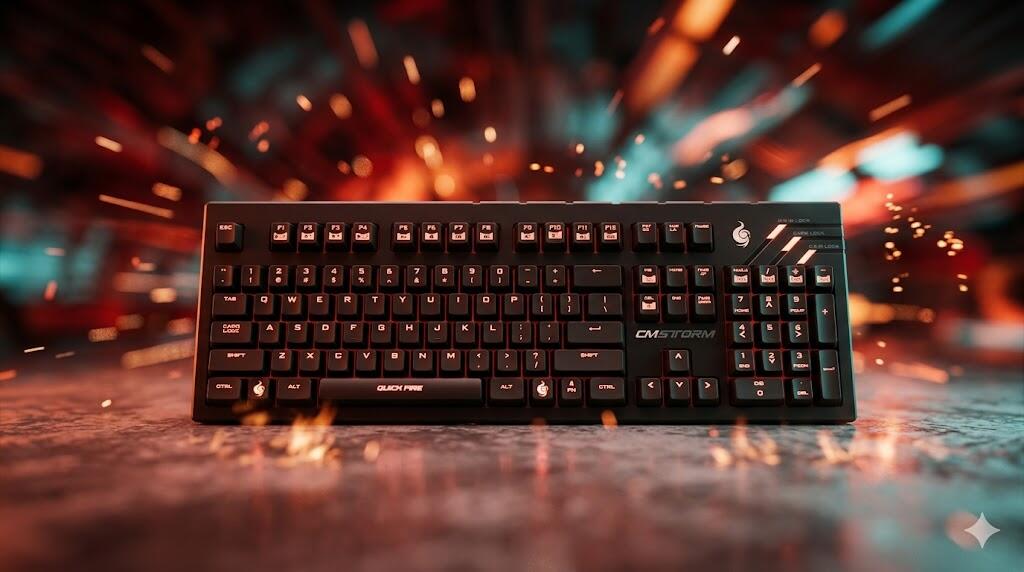 Hoje em dia o mercado de teclados para jogos está sendo assolado pela febre dos modelos mecânicos. A CM Storm, divisão de periféricos para jogos da Cooler Master, lança o novo QuickFire Pro voltado para este nicho. É um modelo com (algumas) teclas mecânicas iluminadas, modelo Cherry MX Brown, em um corpo robusto com cabo destacável. Ele é simples, não vem com entradas USB ou de som, nem oferece teclas programáveis. Vamos descrevê-lo para depois prosseguirmos com a avaliação. Figura 1: CM QuickFire Pro O QuickFire Pro chama a atenção pela robustez do corpo alto e pela tipologia diferente aplicada às 104 teclas. Acima do teclado numérico ficam três indicadores de travamento da rolagem, caixa alta e do próprio teclado numérico (Scroll Lock, Caps Lock e Num Lock). Ao lado do Control direito está uma tecla de função que, uma vez travada, aciona outros controles que comentaremos nas características do produto. Figura 2: Teclado alfanumérico Figura 3: Altura do teclado O cabo mini-USB/USB pode ser conectado à entrada mini-USB na parte inferior do QuickFire Pro. Ali ficam três trilhos que servem para conduzir o cabo para direita, esquerda ou para cima do corpo do teclado. A parte inferior ainda conta com quatro apoios antiderrapantes e dois pés destacáveis. Figura 4: Porta mini-USB Figura 5: Cabo conduzido pelo trilho O teclado vem com uma ferramenta para extração das teclas. Como ele não oferece teclas sobressalentes, imagina-se que a ferramenta sirva para facilitar a limpeza. Figura 6: Cabo e ferramenta de extração O QuickFire Pro usa teclas mecânicas com a tecnologia Cherry MX. Os modelos contam com quatro tipos de teclas Cherry MX: Black, Blue, Brown e Red. Um selo na caixa indica qual a cor incluída no teclado. O QuickFire Pro que recebemos para testar veio com as teclas Cherry MX Brown. Na prática, a diferença entre as cores indica a força de resposta (de 45 a 60 g), o tipo de resposta (linear ou força) e se são silenciosas ou não. Resposta linear indica uma tecla que desce suavemente, sem o dedo sentir resistência; a resposta de força, naturalmente, mais notável. O modelo Cherry MX Brown tem resposta de força de 45 g e é silencioso (em termos, pois, sendo mecânico, o clique é audível se comparado ao um teclado de membrana). Figura 7: Tecla Cherry MX Brown com led Apesar de voltado para jogos, o QuickFire Pro não têm funções programáveis ou teclas de macro. Há apenas dois ajustes que o usuário pode fazer: alterar o tempo de resposta da porta USB (8, 4, 2 ou 1 ms) e aumentar o número de teclas que podem ser pressionadas ao mesmo tempo, indo além da limitação original de seis. Isso faria mais sentido se o teclado permitisse a gravação de macros; na prática, não imaginamos que alguém precise que o teclado registre mais de seis toques simultâneos. Esses ajustes podem ser feitos através da tecla de Função + as teclas Insert, Delete, NumLock, /, * e -. A tecla de Função também controla intensidade da iluminação e o conjunto de teclas iluminadas (F1-F4), aciona controles multimídia nas teclas F5-F11, trava o botão do Windows (F12). O usuário pode escolher a intensidade da iluminação e certos grupos de teclas a serem iluminados (o teclado inteiro não acende, apenas algumas teclas). Figura 8: Número mínimo de teclas iluminadas Figura 9: Número máximo de teclas iluminadas A primeira impressão que tivemos foi em relação à robustez do produto. Uma vez sobre a mesa, o teclado não se mexe. Sentimos falta de um apoio para o pulso, especialmente pela altura do produto. Convém adaptar o apoio de outro modelo (foi o que fizemos) ou comprar um daqueles com gel. A ideia do cabo destacável não pareceu muito boa: há pouco espaço para inserir o conector na porta mini-USB. Pelos menos os trilhos organizam melhor o cabo. Também sentimos falta de uma porta USB para ligar outro periférico, seja o mouse ou um headset USB. É sempre uma característica útil, porém não obrigatória. Quem gosta de teclas programáveis pode se frustrar com o QuickFire Pro. Para complementá-lo, é preciso ter um bom mouse para jogos, pois não há como programar macros com ele. As teclas mecânicas tiveram excelente resposta durante as partidas de Battlefield 3 em ações rápidas como se abaixar, esfaquear o inimigo e lançar granadas. Apesar de o modelo que recebemos ter teclas silenciosas, ainda assim elas fazem barulho. As alterações oferecidas pelo teclado não são muito úteis, na prática. Aumentar a quantidade de teclas que o QuickFire Pro registra serve apenas para quem digita muito rápido, e mesmo assim duvidamos que alguém consiga ir além de seis teclas simultaneamente pressionadas. Como já dissemos, esse ajuste só serviria se o teclado incluísse gravação de macros. Como o QuickFire Pro inteiro não acende, o usuário escolhe que grupo de teclas quer iluminar. A luz é bem intensa e pode ficar concentrada nas teclas WASD ou abranger outras, como a de espaço e F1-F4, por exemplo. Como ainda não há muitos modelos de teclados mecânicos iluminados no mercado, o QuickFire Pro é uma boa escolha. Pena que o teclado inteiro não acende, pois tornaria possível o uso para digitação no escuro. As principais especificações do teclado QuickFire Pro da CM Storm incluem: Teclado mecânico para jogo Iluminação parcial Tempo de resposta: 8/4/2/1ms Opções de teclas: Cherry Black, Blue, Brown ou Red Dimensões: 45,4 x 15,5 x 3,1 cm Cabo: 1,8 m Mais informações: http://www.coolermaster-usa.com Preço médio nos EUA*: USD 99.99 * Pesquisado na Newegg.com no dia em que publicamos este teste. O QuickFire Pro é o modelo ideal para quem procura um teclado mecânico (parcialmente) iluminado e dispensa teclas de funções ou muitas configurações. Jogadores de MMORPG, porém, vão precisar de um mouse poderoso para complementar o produto. Acreditamos que o QuickFire Pro seja indicado para jogadores de FPS que contam com um bom mouse para ações extras e procuram estabilidade em um produto robusto e a resposta rápida que só um teclado mecânico oferece. A iluminação parcial é bem intensa e atende as necessidades, iluminando apenas as teclas mais utilizadas – contudo, se fosse uma iluminação plena, o QuickFire Pro seria um ótimo teclado de digitação para quem curte trabalhar no escuro. O produto ficaria mais completo com uma porta USB, e poderia haver mais espaço para a entrada mini-USB na parte inferior, que é de difícil acesso. Pontos Fortes Teclas mecânicas de alta precisão Corpo robusto e sólido sobre a mesa Iluminação regulável Trilhos para orientar o cabo Pontos Fracos Iluminação parcial apenas Falta de um apoio de pulso Conector mini-USB de acesso complicado Sem teclas programáveis Ausência de porta USB para conexão de periféricos
 -
Tópico para a discussão do seguinte conteúdo publicado no Clube do Hardware: Teste do Mouse Vengeance M90 da Corsair "Testamos o periférico voltado para jogos de RPG e estratégia online com 15 botões programáveis recentemente lançado pela Corsair. Leia nossa avaliação." Comentários são bem-vindos. Atenciosamente, Equipe Clube do Hardware https://www.clubedohardware.com.br
-
Teste do Mouse Vengeance M90 da Corsair
Andre Gordirro postou uma análise em Dispositivos de entrada
 Finalmente chegamos ao mouse M90 dentro da nova linha Vengeance da Corsair, depois de passarmos pelo combo mouse/teclado para jogos FPS M60/K60 e o teclado K90 para MMORPG e RTS. O M90 faz par exatamente com esse último. Ele tem 15 botões programáveis, um laser de 5.700 dpi de resolução e capacidade para até 50 perfis diferentes. Vamos ver como ele é fisicamente, para depois testá-lo. Figura 1: Mouse M90 Assim como o M60, o Vengeance M90 também tem um corpo de plástico preto emborrachado na parte superior sobre um chassi de alumínio com alguns detalhes aparentes. O mouse não chega a ser tão robótico quanto o modelo de FPS, mas ainda assim é futurista. No lado direito não há botão algum, e na lombada superior ficam apenas a roda de navegação (feita em alumínio com um “pneu” de borracha), um botão logo abaixo dela e dois pequenos bem no canto superior esquerdo, dividindo espaço com o botão de clique esquerdo. Figura 2: Lado direito É no lado esquerdo que acontece tudo no M90: ali ficam nove botões ao alcance do polegar, que tem um pequeno espaço para ficar pousado entre eles. Os botões acompanham a curva do lado esquerdo e têm formatos e tamanhos diferentes. Figura 3: Lado esquerdo Não há sistema de ajuste de peso na parte de baixo: apenas o sensor que chega a 5.700 dpi de resolução e quatro pés de Teflon para deslize preciso. Figura 4: Parte debaixo Envolto em tecido, o cabo de 1,80 metro conta com uma fita com velcro para mantê-lo enrolado. O conector USB tem cor azul, para diferenciá-lo atrás do PC. Figura 5: Cabo O símbolo da Corsair fica iluminado com luz branca na lombada, e uma luz azul brilha por baixo da roda de navegação, no botão embaixo dela e nos dois botões no canto superior esquerdo. Figura 6: M90 iluminado A principal característica do M90 são os nove botões de macro localizados no lado esquerdo. Somados aos demais, as opções de configuração chegam a 15. Um dos botões, o localizado exatamente onde fica a ponta do polegar, tem a mesma função do botão “sniper” do Vengeance M60. Quando pressionado (e mantido pressionado), ele altera a resolução do mouse para um valor determinado pelo usuário no programa de configuração, geralmente um número baixo que torne o disparo durante um jogo mais preciso. Depois de o botão ser liberado, o M90 volta a funcionar como antes. Figura 6: Programação dos botões É preciso baixar o software de programação do site da Corsair, pois a empresa não inclui CD de instalação na embalagem do M90. O aplicativo é poderoso e interessante. Para quem tem o teclado K90, ele permite alterar entre os dois periféricos para configurá-los. É possível programar os botões para acionar qualquer função ou macro (longa sequência de comandos que pode ser programada para entrar em ação a partir de um único clique) e selecionar o tempo de resposta ou repetição dos comandos. O nível de resolução pode ser ajustado em três patamares, além do botão de sniper. Figura 7: Programação da resolução Após programar tudo, grave o resultado em um perfil. É possível gravar até seis perfis diferentes na memória interna de 48 KB, que são identificados por um LED, e o aplicativo aceita a criação de 50 perfis no computador. Como não há um botão específico para troca de perfis, o usuário terá que designar um ou dois para essa tarefa, conforme o gosto. Sugerimos que isso seja feito com os botões que o usuário tiver mais dificuldade de apertar, pois a troca de perfil não é algo que geralmente ocorra no meio de uma partida (no caso do World of Warcraft, é útil criar um perfil para PVP – disputa entre jogadores – ou PVE – quando os oponentes são controlados pelo computador). Ao clicar em um perfil, o programa mostra uma prévia da programação de todos os botões. Para finalizar, o aplicativo ainda testa a qualidade da superfície usada e permite controlar a distância de levantamento; isto é, a precisão ao ser erguido, em vez de arrastado pelo mousepad. Aqui vai uma dica para quem não tem paciência ou familiaridade com programação de macros: um funcionário da Corsair mantém um blog onde posta perfis para jogos como Modern Warfare 3, Elder Scrolls Skyrim, Batman Arkham Asylum e vários outros. O bom é que esses próprios perfis são editáveis dentro do programa e podem funcionar como um pontapé inicial para quem achar complicado gerenciar as 15 opções de configuração. O M90 não é o modelo indicado para quem gosta de periféricos leves, pois é um mouse pesado e sem sistema de ajuste de peso. Os botões da área do polegar são duros, exatamente para evitar acionamento acidental, mas também podem irritar quem prefere botões mais sensíveis. Como são muitas as opções, é interessante primeiro testar a facilidade de acionamento para depois sim gerenciar as funções. A dica é deixar as funções de uso mais raro ou menos urgente para os botões que o usuário não tem tanta facilidade em apertar. Infelizmente, o único diferencial entre os botões é o formato. Só o costume torna mais fácil memorizar que botão aciona qual função; porém, a situação se agrava se o usuário decide criar seis perfis diferentes. Teria sido interessante uma numeração ou mesmo o uso de cores para destacá-los. Infelizmente, a roda não realiza navegação horizontal, mas é uma das mais precisas que já testamos graças ao “pneu” de borracha. O periférico não é somente indicado para jogos: com 15 botões à disposição, o M90 é excelente para usar com o Photoshop, por exemplo. Também testamos o M90 com jogos do gênero FPS, apesar de não ser seu foco. Aqui, o peso atrapalhou um pouco, mas a botão sniper, que já existia no modelo M60, funcionou com louvor ao permitir uma troca imediata e bem à mão da resolução do mouse para tiros de precisão. O programa é o mesmo da linha Vengeance que já encaramos e elogiamos antes. Ele oferece extras interessantes como a análise da superfície e o controle da altura de levantamento; esse último, porém, não foi útil para nós pois consideramos o mouse pesado demais para ser erguido pelo mousepad. O aplicativo oferece quatro opções de playback na gravação de macros, isto é, quantas vezes a operação será repetida e se depende de múltiplos apertos de botão ou não. As principais especificações do mouse Vengeance M90 da Corsair incluem: Mouse laser para jogos Uso para destros Conexão: USB Botões ajustáveis: 15 Resolução de rastreamento: até 5.700 dpi Velocidade máxima: 400 centímetros/segundo Aceleração: 30 G Tempo de resposta: 1000 Hz/500 Hz/250 Hz/125 Hz (1 ms/2 ms/4 ms/8 ms) Dimensões: 120 x 70 x 40 milímetros Mais informações: http://www.corsair.com Preço médio nos EUA*: US$ 64,99 * Pesquisado na Newegg.com no dia em que publicamos este teste. O M90 é um mouse para quem curte jogos do gênero MMORPG e RTS, mas também é possível jogar FPS com ele, apesar de o considerarmos um pouco pesado demais para isso. Ele faz um bom par com o teclado Vengeance K90 da Corsair ou qualquer outro programável, mas o M90 oferece tantas possibilidades de configuração que consegue dar conta do recado sozinho. O visual de alumínio é discreto, mas ainda assim chama a atenção e diferencia o produto. A ideia de manter a maioria dos botões ao redor do polegar é interessante, mas como eles só se diferem pelo formato e tamanho, isso pode causar confusão. Nem todos são facilmente acessíveis, e a resistência pode incomodar quem gosta de cliques mais suaves. Pontos Fortes Grande quantidade de botões configuráveis Botão exclusivo para tiros precisos Excelente roda de navegação Visual futurista e elegante Conexão USB colorida é fácil de ser identificada Fita para prender o cabo Pontos Fracos Pesado e sem sistema de peso para ajustes Botões um pouco duros e apenas diferenciados pelo formato
 -
Tópico para a discussão do seguinte conteúdo publicado no Clube do Hardware: Teste do Teclado Vengeance K90 da Corsair "Empresa lança teclado mecânico para jogos de RPG e estratégia dentro da nova linha Vengeance. Veja nosso teste." Comentários são bem-vindos. Atenciosamente, Equipe Clube do Hardware https://www.clubedohardware.com.br
-
Teste do Teclado Vengeance K90 da Corsair
Andre Gordirro postou uma análise em Dispositivos de entrada
 Continuamos a analisar a nova linha Vengeance de teclados e mouses para jogos da Corsair, depois de encararmos os modelos voltados para FPS, o teclado K60 e mouse M60. Agora chegamos à linha para RPG e estratégia, com mais possibilidades de configuração. Veremos o teclado mecânico K90, com 18 teclas para funções programáveis e iluminação no robusto chassi de alumínio. Primeiro analisaremos as características físicas do produto. Figura 1: Teclado K90 À primeira vista, o K90 é o irmão maior do K60. Ele também tem um chassi de 2 mm de aluminío escovado, onde as teclas ficam elevadas em vez de encravadas, o que facilita a limpeza. Só que o K90 conta com um conjunto de 18 teclas de membrana à esquerda, para serem programadas com macros (longa sequência de comandos que pode ser programada para entrar em ação a partir de uma única tecla). Acima e à direita da teclas de macro ficam o botão de gravação de macro e os três que alteram o perfil de usuário. Figura 2: Teclas elevadas Figura 3: Teclas programáveis Praticamente todas as teclas são mecânicas, modelos Cherry MX Red, ou seja, funcionam individualmente e não fazem parte de um conjunto inteiriço sobre um chapa de circuitos, como ocorre nos teclados de membrana. Apenas as 18 teclas de macro (G1-G18), de função (F1-F12), ESC, PrtScn, Scroll Lock, Pause/Break e de navegação de páginas não são mecânicas, e sim de membrana. No canto superior direito, o usuário encontra o botão de controle da iluminação (em quatro patamares: apagada, 66%, 75% e plena), o botão que trava a tecla do Windows, controles multimídia e uma roda para aumentar e diminuir o volume. Três LEDs ficam acesos quando o Caps, a rolagem de páginas e o teclado numérico estão travados. Figura 4: Canto superior direito O K90 vem com um longo apoio de pulso com superfície emborrachada que precisa ser aparafusado nas laterais, após ser preso a dois encaixes frontais. Figura 5: Detalhe do apoio de pulso Na lombada superior, há uma porta USB para conexão de um mouse ou outro periférico; para alimentá-la, o K90 tem um cabo com dois conectores USB na cor azul. Figura 6: Porta USB A parte inferior conta com dois pés retráteis e dois encaixes para o apoio de pulso. Figura 7: Parte inferior A principal característica do Vengeance K90 é ser um teclado mecânico iluminado com 18 teclas de macro, ideal para jogos de estratégia (RTS) e RPG online (MMORPG). Caso o usuário consiga a proeza de apertar 20 teclas ao mesmo tempo, a tecnologia anti-ghosting garante que o K90 não embaralhe os sinais e não deixe de perceber alguma. A iluminação é um grande destaque do K90. Ela é mais acentuada nas teclas mecânicas e um pouco mais suave nas de membrana – exatamente nas 18 teclas G à esquerda do corpo do teclado. O chassi de alumínio deixa o produto mais pesado, porém, ao contrário de um mouse que precisa ser movido de um lado para o outro, na verdade o peso contribui para a estabilidade sobre a mesa. Figura 8: Iluminação É preciso baixar o software de configuração no site da Corsair. Ele permite programar cada uma das 18 teclas em três perfis diferentes, no total de 54 macros possíveis. É muita coisa para guardar de cabeça. Vai a dica: se o usuário não for programar tantas coisas, é melhor distribuir as funções ou até mesmo repeti-las em um conjunto próximo de teclas. Por que a repetição? Porque o conjunto é meio apertado, e isso pode evitar comandos acidentais, como lançar um feitiço de destruição no lugar de uma magia para conter o inimigo. Isso aconteceu conosco (mais detalhes adiante). Diferentes intensidades de iluminação também podem ser atreladas a cada um dos perfis. A memória interna de 36 KB garante que a programação do usuário esteja sempre com o teclado, não importa em que PC o usuário vá jogar. Figura 9: Programa de configuração Por ser mecânico, a resposta do K90 é bem superior aos teclados de membrana. Ele sente e responde rapidamente a duas, três batidas ligeiras na mesma tecla. Obviamente, partidas de MMORPG e RTS têm uma exigência menor de rapidez – isso não quer dizer que sejam jogos lentos, que não haja necessidade de reflexos para curar o guerreiro que está enfrentando o chefe de fase o quanto antes, porém a resposta é menos intensa e feroz que em uma troca de tiros. Falamos isso porque, apesar de ser um teclado mecânico, justamente as teclas de macro G1-G18 são de membrana, mas o fato não acarretou defasagem de resposta. É claro que a diferença é notável, especialmente ao tirarmos os dedos do clique-clique ritmado das teclas mecânicas. Em relação à digitação, tivemos a mesma impressão com o K90 que a de seu irmão menor K60: ele parece uma velha máquina de escrever quando paramos de jogar para digitar esse teste. As teclas fazem um barulho que foi captado pela teleconferência no Skype, e como elas oferecem alguma resistência, o uso para digitação de longos textos pode ser cansativo. O software da Corsair é poderoso e interessante. Para quem tem o mouse M90, que testaremos em breve, o aplicativo permite alterar entre periféricos para configurá-los. A gravação de macros conta com quatro opções de playback, isto é, quantas vezes a operação será repetida e se depende de múltiplos apertos de botão ou não. A operação é simples, o que complica é a grande oferta de teclas: haja memória para guardar tantas modificações, especialmente se considerarmos que são 54 possibilidades espalhadas em três perfis. Claro que ninguém é obrigado a criar tudo isso. O número de teclas também gera um certo engarrafamento, e naturalmente erramos algumas vezes a tecla que queríamos. Como dissemos acima: se o usuário demorar a se acostumar com o K90, vale repetir a programação na tecla mais próxima. Afinal, não vai faltar tecla... As principais especificações do teclado Vengeance K90 da Corsair incluem: Teclado mecânico para MMORPG e RTS Chassi de alumínio escovado Iluminação Porta USB: uma Tecnologia anti-ghosting Teclas programáveis: 18 Tempo de responta: 1 ms Força de operação: 45 g Apoio para pulso Dimensões: 50 x 18 x 2,5 cm Conectores: 2 USB Cabo: 2 m Mais informações: http://www.corsair.com Preço médio nos EUA*: USD 129.99 * Pesquisado na Newegg.com no dia em que publicamos este teste. O Vengeance K90 é um teclado robusto e impressionante pelo chassi de alumínio e illuminação, um detalhe raro em modelos mecânicos. A precisão é altíssima, e há generosa oferta de teclas (até demais, pois o espaço apertado leva a alguns erros de acionamento). Como elas são elevadas, a limpeza fica facilitada. O programa de configuração é simples e ainda gerencia outros periféricos da linha Vengeance. As opções são tantas que é preciso muita memória (pessoal, não do periférico) para guardar o total de 54 macros, se alguém chegar a tanto. Mas, como o foco de MMORPGs e RTS são macros para facilitar a variedade de comandos, o K90 é recomendadíssimo para os fãs desse tipo de jogo. Pontos Fortes Iluminação elegante e com controle de intensidade Grande oferta de configuração de macros Teclas mecânicas de altíssima precisão Fácil de limpar Porta USB na lombada Conectores coloridos e fáceis de localizar Pontos Fracos Grande número de botões de macros causa erros no acionamento Teclas de macro podiam ser mecânicas também Digitação mecânica pode ser cansativa
 -
Tópico para a discussão do seguinte conteúdo publicado no Clube do Hardware: Teste do Mouse Vengeance M60 da Corsair "Testamos o mouse voltado para jogos do estilo FPS com um botão especial para máxima precisão de tiro. Confira nossa avaliação." Comentários são bem-vindos. Atenciosamente, Equipe Clube do Hardware https://www.clubedohardware.com.br
-
Teste do Mouse Vengeance M60 da Corsair
Andre Gordirro postou uma análise em Dispositivos de entrada
 Continuamos a explorar a nova linha Vengeance da Corsair; depois de nossa análise do teclado para jogos FPS, o K60, agora é a vez de testarmos o mouse que faz par na linha, o M60, que ating 5.700 dpi de resolução. Seus destaques são o chassi de alumínio e um botão “sniper” para tiros de precisão. Vamos descrever o produto e depois analisá-lo em jogo. O Vengeance M60 tem um corpo de plástico preto emborrachado na parte superior sobre um chassi de alumínio. O corpo é seccionado e vazado para que se note as partes em alumínio, que lhe dá um design futurista e agressivo (parece uma arma dos cylons – ou cilônios – de Battlestar Galactica). No lombo emborrachado ficam a roda de navegação, feita em alumínio com um “pneu” de borracha, e os dois botões para controle da resolução. Entre eles, um mostrador com três LEDs azuis indica qual o atual nível de resolução. Figura 1: Mouse M60 Na lateral esquerda, em plástico liso, o usuário encontra os dois botões de navegação na internet (são bem pequenos e se fundem à borda do friso lateral) e um enorme botão vermelho com uma mira no meio: esse é o botão “sniper” para troca automática de resolução. Falaremos mais sobre ele quando analisarmos o funcionamento do M60. Figura 2: Lateral esquerda A lateral direita não apresenta botão algum e tem uma leve ondulação que não chega a configurar um apoio propriamente dito para o mindinho. Ela é mais curta que a lateral esquerda e expões mais o chassi de alumínio. Figura 3: Lateral direita Na parte de baixo ficam três pesos para ajuste, que podem ser desatarraxados com a ajuda de uma moeda, cinco pés de Teflon para deslize preciso e o sensor ADNS-9500 da Avago que chega a 5.700 dpi de resolução. Figura 4: Parte de baixo O cabo de 1,80 metros é envolto em tecido e vem com uma prática fita com velcro para mantê-lo enrolado. O conector USB tem cor azul, o que facilita a identificação. Figura 5: Cabo O Vengeance M60 da Corsair conta com oito botões programáveis, mas o grande destaque vai para o botão “sniper” na lateral esquerda. Quando pressionado (e mantido pressionado), ele altera a resolução do mouse para um valor determinado pelo usuário no programa de configuração. Depois de o botão ser liberado, o M60 volta a funcionar como antes. Figura 6: Programação dos botões A Corsair não inclui CD de instalação com o periférico; é preciso baixar o programa no site da empresa. Através dele, o usuário programa as funções dos oito botões, ajusta a resolução em três patamares e mais o botão “sniper”, e cria os já conhecidos para diferentes jogos e aplicativos. É possível não apenas criar perfis, como também baixar alguns já pré-configurados no site da Corsair ou mesmo trocar com outros usuários na internet. Atenção: ao contrário de outros modelos, o M60 não inclui um botão específico para troca de perfis, portanto o usuário pode gastar um dos oito botões apenas para essa função ou simplesmente trocar o perfil via software. O software podia ser melhor na parte de configuração de botões, pois ele mostra apenas um por vez sendo programado, o que não permite uma visão geral de como ficou o M60. O programa, contudo, permite ajustar a resposta do mouse ao tipo de superfície usada e até mesmo controlar a distância de levantamento; isto é, a precisão ao ser erguido, em vez de arrastado pelo mousepad. Figura 7: Programação da resolução O software inclui ainda a possibilidades de gravar macros (longa sequência de comandos que pode ser programada para entrar em ação a partir de uma única tecla), o que complementa o funcionamento do teclado K60, que não vem com teclas extras para macros. O M60 emite uma elegante luz azul embaixo da roda. Figura 8: M60 iluminado A primeira impressão de um mouse é o conforto. O M60 foi feito para quem pega o mouse com a mão, a palma firmemente plantada no lombo do mouse. A superfície emborrachada permite uma pegada firme e os botões tem ótima resposta – mesmo os pequenos botões laterais dos polegares. Achamos que a lateral direita podia ter um apoio melhor para o mindinho. A roda infelizmente não realiza navegação horizontal, mas é uma das melhores que já testamos. O “pneu” de borracha a deixa bem precisa. O botão “sniper” é o grande diferencial: ele permite uma troca imediata e bem à mão da resolução do mouse para tiros de precisão. Explicamos: quando se joga FPS como franco-atirador, a resolução tem que ficar baixa para permitir aquele ajuste delicado na mira e o subsequente tiro na cabeça do adversário. Claro que há outros botões para isso, mas esse específico está bem posicionado e, uma vez solto, volta à antiga resolução do mouse, ou seja, o usuário não precisa reconfigurar o nível de dpi com mais um apertar de botão. A experiência é ágil e imediata. Funcionou com louvor no Battlefield 3. Uma decepção foi o ajuste de peso. Achamos o M60 um pouco pesado (talvez pelo chassi de alumínio) e a retirada dos três minúsculos pesos pouco afetou o resultado final. O sistema de encaixe é diferente dos demais modelos e bem elegante, sem compartimentos ou tapinhas, mas a mudança pouco afeta o peso do periférico. O programa oferece ajustes extras bacanas, como o controle da resposta de deslizamento e da altura de levantamento. Em ambos os casos, não há uma medida certa ou padrão para ninguém, cada usuário terá que encontrar o ajuste que melhor responde ao mousepad que usa e ao estilo de jogo. No nosso caso, que gostamos de erguer o mouse para movê-lo pelo mousepad, o peso do M60 entrou em jogo, e deixamos a altura de levantamento no mínimo, pois não costumamos tirá-lo da superfície. As principais especificações do mouse Vengeance M60 da Corsair incluem: Mouse laser para jogos Uso para destros Conexão: USB Botões ajustáveis: oito Resolução de rastreamento: até 5.700 dpi Velocidade máxima: 400 centímetros/segundo Aceleração: 30 G Tempo de resposta: 1000 Hz/500 Hz/250 Hz/125 Hz (1 ms/2 ms/4 ms/8 ms) Dimensões: 120 x 80 x 40 mm Comprimento do cabo: 1,80 m Mais informações: http://www.corsair.com Preço médio nos EUA*: USD 70.00 * Pesquisado na Newegg.com no dia em que publicamos este teste. O M60 é um mouse indicado para jogadores de FPS e que acertou em cheio ao destacar um botão para tiros precisos ao alcance do polegar. Gostamos muito dessa novidade. Ele é um modelo um pouco pesado cujo sistema de ajuste de peso pouco modifica o resultado final. O visual de alumínio da linha Vengeance é muito bonito, e o M60 fica especialmente bacana com a iluminação azul vazando pela ponta. A roda é ótima, apesar de não realizar navegação horizontal, e o corpo conta com um número adequado de botões para boas partidas de FPS. A ideia de poder trocar e baixar perfis de usuário é muito interessante e abre o leque de possibilidades de personalização. Ele faz um belo par, tanto no visual quanto no desempenho, com seu primo em forma de teclado, o K60 da Corsair. Pontos Fortes Botão exclusivo para tiros precisos Ajustes de altura de levantamento e de superfície de deslizamento Excelente roda de navegação Visual futurista e elegante Conexão USB colorida é fácil de ser identificada Capricho no detalhe da fita para prender o cabo Pontos Fracos Sistema de peso pouco influi no mouse, que é um pouco pesado Software de programação pouco prático na parte dos botões
 -
Tópico para a discussão do seguinte conteúdo publicado no Clube do Hardware: Teste do Teclado Vengeance K60 da Corsair "Empresa lança teclado mecânico para jogos de tiro dentro da nova linha Vengeance. Confira nossa avaliação." Comentários são bem-vindos. Atenciosamente, Equipe Clube do Hardware https://www.clubedohardware.com.br
-
Teste do Teclado Vengeance K60 da Corsair
Andre Gordirro postou uma análise em Dispositivos de entrada
 A Corsair colocou no mercado uma nova linha de teclados e mouses para jogos com o nome Vengeance. São modelos para jogos FPS e MMORPG, com características distintas. O primeiro que testaremos é o teclado mecânico K60, voltado para jogos de tiro, sem iluminação ou programação de teclas. É simplesmente um periférico robusto de altíssima precisão de resposta, como analisaremos a seguir. Primeiro vamos à descrição física do K60. Figura 1: Teclado K60 Por não ter um conjunto extra de teclas programáveis, o K60 é do tamanho de um teclado convencional, o que foge do padrão do mercado de modelos para jogos que precisam de muito espaço. Ele possui um chassi de 2 mm de aluminío escovado, onde as teclas ficam elevadas em vez de encravadas. Isso gera um espaço que é fácil de limpar com um pincel ou lata de gás comprimido. Figura 2: Teclas elevadas Quase todas as teclas são mecânicas, isto é, são acionadas individualmente e não fazem parte de um conjunto inteiriço sobre um chapa de circuitos, como ocorre nos modelos de membrana. Apenas as teclas ESC, de função e de navegação de páginas não são mecânicas. No canto superior direito, há o botão que trava a tecla do Windows, controles multimídia e uma roda para aumentar e diminuir o volume. Três discretos LEDs brancos indicam se o Caps, a rolagem de páginas e o teclado numérico estão travados. Figura 3: Canto superior direito O K60 vem com um apoio apenas para a mão esquerda com um pequeno sulco para o polegar descansar. O apoio também funciona como estojo para guardar as teclas extras para o conjunto WASD e números 1-6, mais usados em jogos de tiro. As teclas, contudo, não são meras peças sobressalentes, pois são emborrachadas, vermelhas e têmformato mais curvo; ou seja, elas oferecem outra opção de personalização. Acompanha uma ferramenta para extração das teclas. Figura 4: Estojo com teclas sobressalentes Figura 5: K60 com teclas substituídas Na lombada superior, há uma porta USB para o usuário ligar um mouse ou outro periférico (um headset digital com conexão USB, por exemplo). Por ter essa porta, o cabo do K60 tem dois conectores USB (na cor azul, o que facilita a identificação no emaranhado de fios atrás do PC). Figura 6: Porta USB A parte inferior conta com quatro pés retráteis, dois em cima e dois embaixo, e o encaixe para o apoio de pulso esquerdo. Figura 7: Parte inferior A principal característica do Vengeance K60 é ser um teclado mecânico para jogos do gênero FPS simples, sem iluminação ou teclas programáveis. Porém, não é para confundir simples com simplório: o periférico conta com tecnologia anti-ghosting que permite que até 20 teclas sejam apertadas ao mesmo tempo sem que ele confunda os sinais. Isso, é óbvio, é mais do que o usuário conseguiria pressionar com todos os dedos das duas mãos. Com seu chassi de alumínio escovado, o K60 é um pouco pesado, mas o excesso de peso é compensado pelo tamanho mais compacto. Além disso, o peso extra é garantia de estabilidade sobre a mesa. Por não ter teclas programáveis, o K60 é um dispositivo plug-and-play. Claro que, quando falamos de não ter teclas programáveis, queremos dizer que ele não oferece teclas extras que podem ser programadas com macros (longa sequência de comandos que pode ser programada para entrar em ação a partir de uma única tecla), mais usados em MMORPGs. Ainda assim, dentro da interface de tiros como Battlefield 3, por exemplo, é possível alocar funções como recarregar armas e dar facadas em teclas tradicionais como R e F, no caso. No começo do teste, falamos sobre altíssima precisão de resposta. Isso é uma característica normal de teclados mecânicos, razão pela qual eles viraram moda nos últimos dois anos entre jogadores. A diferença de resposta entre o Vengeance K60 e os teclados de membrana que costumamos testar é grande e notável; ele inclusive desbancou outros modelos mecânicos que já testamos aqui. Ele sente e responde rapidamente a duas ou três batidas ligeiras na mesma tecla. O desempenho é a maior prova: no fim de semana que colocamos o K60 para teste, invariavalmente terminamos no topo da lista de jogadores dos mapas de Battlefield 3, com alguns títulos de “killing machine” (“máquina de matar”) que alegraram nossa noite de jogos (e infernarizam os adversários). Recomendadíssimo para FPS. O apoio para a mão esquerda é uma grande ideia. Fica bem embaixo do conjunto WASD, de onde a mão esquerda não sai em partidas de FPS. É muito confortável, especialmente pelo nicho no polegar. Fez a diferença. Por ser mecânico, as teclas fazem barulho a ponto de os colegas de time falarem, pela teleconferência no Skype, que estavam ouvindo nossa digitação ser captada pelo headset. Isso é mais notável quando paramos para escrever no chat do jogo ou do próprio Skype; o simples acionar de teclas na partida passa desapercebido. Falando em digitação, o K60 parece uma velha máquina de escrever quando deixamos o jogo de lado e fomos trabalhar nesse teste. Pela resistência oferecida pelas teclas, a digitação mais prolongada pode se tornar cansativa. Se o usuário não tem o hábito de digitar muito volume de texto, o K60 pode até funcionar como teclado padrão sem problemas (e ainda há o toque de nostalgia do som mecânicos dos cliques). As principais especificações do teclado Vengeance K60 da Corsair incluem: Teclado mecânico para FPS Chassi de alumínio escovado Porta USB: uma Tecnologia anti-ghosting Teclas trocáveis: 10 Tempo de responta: 1 ms Força de operação: 45 g Apoio para mão esquerda Dimensões: 45 x 18 x 2,5 cm Conectores: 2 USB banhados a ouro Cabo: 2 m Mais informações: http://www.corsair.com Preço médio nos EUA*: US$ 110,00 * Pesquisado na Newegg.com no dia em que publicamos este teste. O Vengeance K60 é um teclado de alta precisão e resistência, com teclas robustas e de resposta rápida. O apoio de mão torna mais fácil passar horas jogando. Infelizmente não há iluminação nas teclas, mas o fato de elas serem elevadas ajuda a limpeza. Ele não oferece teclas programáveis; portanto recomendamos usá-lo em conjunto com um mouse de alta precisão para FPS (a própria Corsair lançou o modelo M60 para fazer par com o teclado K60, que testaremos em breve). Quanto à performance pura e simples, foi o melhor teclado que testamos até hoje para esse estilo de jogo. Se tivesse iluminação, seria o teclado perfeito e irretocável – 10, nota 10, como dizem na apuração de desfile de escola de samba. Pontos Fortes Teclas mecânicas de altíssima precisão Fácil de limpar Apoio de mão confortável Troca de teclas por modelos mais confortáveis Porta USB na lombada Conectores coloridos e fáceis de localizar Pontos Fracos Não é iluminado Precisa de um mouse com funções programáveis Digitação mecânica pode ser cansativa
 -
Tópico para a discussão do seguinte conteúdo publicado no Clube do Hardware: Teste do Headset Kave da Roccat "Modelo dobrável conta com som surround 5.1 e vem com unidade independente para controlar o volume e a equilização. Veja como ele se saiu em nosso teste." Comentários são bem-vindos. Atenciosamente, Equipe Clube do Hardware https://www.clubedohardware.com.br
-
 A Roccat coloca no mercado o Kave, um modelo grande de headset dobrável, com som surround 5.1 e uma unidade independente para controlar o volume de cada canal. Ele usa as entradas analógicas (para o som) e uma porta USB (para a unidade de controle e luz no headset). Vamos descrevê-lo em primeiro lugar para depois analisarmos seu desempenho. Figura 1: Headset Kave Apesar de grande, o Kave é leve e resistente pois tem um interior de alumínio. O corpo de plástico é revestido com borracha, o que evita que acumule poeira e marcas de gordura dos dedos. Os fones tapam a orelha inteiramente, mas a abertura em si é pequena e retangular, ao contrário da maioria dos modelos, em que é redonda. A borda muito macia é coberta por courino. Uma dobradiça em cada fone permite que eles sejam dobrados, o que torna o Kave portátil. Figura 2: Fone Figura 3: Fones dobrados O microfone pode ser plugado e desplugado no fone esquerdo. Ele conta com uma ponta iluminada que se apaga quando for emudecido. A haste é totalmente flexível e alcança a boca do usuário. Figura 4: Microfone De cada lado da haste, há dez graduações para ajuste do Kave em qualquer tamanho de cabeça. A haste em si é rígida, mas a parte interna conta com três almofadinhas para amaciar o apoio no topo da cabeça. Figura 5: Graduações Figura 6: Acolchoamento interno da haste No meio do fio fica a unidade de controle. Ela tem um controle de volume circular que lembra os antigos iPods e uma tampinha para fechar o compartimento com controles deslizantes para quatro canais (central, frontal, traseiro e graves), e um seletor para o modo jogo/filmes. A principal característica do Kave é o som surround cujo volume independente dos canais pode ser modificado em pleno jogo. Por dentro os fones, os alto-falantes foram dispostos em ângulo de 12° para ajudar no envolvimento sonoro. O Kave literalmente vibra com a intensidade dos graves como se fosse um controle de videogame moderno. Figura 7: Unidade de controle fechada Figura 8: Unidade de controle aberta O Kave é ligado ao PC através de quatro conectores 3,5 mm e mais um conector USB. As pontas veem com protetores emborrachados – um toque de caprico da Roccat. Figura 9: Conectores Ser portátil é outro ponto forte do Kave. Mesmo que o usuário não saia por aí com ele, o headset é fácil de ser deixado em um canto da mesa por ser compacto quando dobrado. Pena que a Roccat não incluiu uma bolsa de transporte. A primeira impressão de um headset é o conforto. As três almofadinhas da haste podem parecer pequenas, mas geram um apoio confortável no topo da cabeça; nesse aspecto não temos do que reclamar. Porém, apesar de aumentar o isolamento acústico, a pequena abertura para a orelha torna a experiência claustrofóbica e um pouco incômoda. Com algumas horas de uso, a sensação diminui um pouco, mas a experiência é de fato diferente de uma fone com uma abertura tradicionalmente redonda. O microfone é excelente, tanto pela flexibilidade quanto pela captação de voz, que foi elogiada pelos nossos companheiros de jogo via teleconferência no Skype. O detalhe da luz na ponta indicar se está emudecido ou não é ótimo, pois o usuário não precisa tirar o olho do monitor para verificar isso, nem vai cometer uma gafe achando que o microfone está mudo. Um clique sonoro também indica quando ele é emudecido. Muito bom. Figura 10: Microfone iluminado Quanto ao som, o surround é bom, mas depende de ajustes de equalização do controlador do Windows para ficar ao gosto do usuário. Como sempre, testamos o Kave com Battlefield 3, um dos jogos com maior riqueza sonora do mercado. Ele respondeu bem à força dos graves (explosões, tiros de canhão) e à imersão sonora (passagem de helicópteros acima, rajadas de tiros de vários pontos), especialmente por vibrar. Não vimos muita diferença entre o modo jogo e modo filmes. A questão toda envolve mesmo a equalização feita pelo usuário para chegar ao ponto desejado. Em nossa experiência, o Kave respondeu melhor em jogos do que na audição de música e exibição filmes. As principais especificações do headset Kave da Roccat incluem: Headset analógico surround 5.1 Conectores: quatro 3,5 mm e um USB Cabo: 3,4 m Especificações dos alto-falantes central, frontal e traseiro: Alto-falantes de 40 mm Resposta de frequência: 20 Hz a 20 kHz Sensibilidade: 114 ± 3 dB Especificações do subwoofer: Alto-falante de 30 mm Resposta de frequência: 20 Hz a 100 Hz Especificações do microfone: Microfone omnidirecional Impedância: 2.2 Ω +15% Resposta de frequência: 20 Hz a 18 kHz Sensibilidade a 1 kHz: -36 dB Especificações gerais Mais informações: http://www.roccat.org Preço médio nos EUA*: US$ 120,00 * Pesquisado na Newegg.com no dia em que publicamos este teste. O Kave se destaca por ser portátil, ter bom desempenho no surround para jogos e contar com um ótimo microfone. O recurso da luz na ponta indicar se está emudecido é ótimo. Por ter uma abertura pequena para a orelha, ele tem um ótimo isolamento acústico, nada vaza para o microfone; porém, por outro lado, essa solução causa certo desconforto que pode cansar o usuário após horas seguidas de jogo. Pontos Fortes Bom desempenho surround com imersão sonora Luz indicativa de microfone mudo Controle independente de volume para os canais Dobrável e portátil Superfície emborrachada não suja Pontos Fracos Pequena abertura para a orelha Poderia ser digital e usar apenas uma porta USB Pelo preço, poderia incluir uma bolsinha de transporte Considerado caro nos EUA, com o custo Brasil vai sair quase pelo preço de home theater para a sala
 -
Tópico para a discussão do seguinte conteúdo publicado no Clube do Hardware: Teste do Teclado Isku da Roccat "Novo modelo de teclado para jogos tem a mesma tecnologia EasyShift[+] do mouse Kone[+], que aumenta o número de funções programáveis. Confira nosso teste." Comentários são bem-vindos. Atenciosamente, Equipe Clube do Hardware https://www.clubedohardware.com.br
-
 O novo teclado Isku da Roccat é um dos mais configuráveis que já testamos. Graças à tecnologia EasyShift[+], que já aparecia no mouse Kone[+] testado aqui, e ao número de teclas extras oferecido, é possível programar mais de 180 ações. O teclado pode armazenar cinco perfis de usuário e tem seis níveis de iluminação, além de ter um controle interativo com o próprio mouse Kone[+]. Como são muitas novidades e opções de programação, iremos primeiro analisar a descrição física do produto, para depois avaliar o software e seu funcionamento jogando. Figura 1: Teclado Isku O Isku é um teclado imenso, com espaço extra não só para acomodar as teclas programáveis, como também o grande apoio de pulso. Ele não cabe em uma daquelas tradicionais prateleiras retráteis para teclado de mesas pequenas para computador. Na lateral esquerda, o usuário encontra cinco teclas M (M1-M5). No lugar da tradicional Caps Lock está a tecla EasyShift[+]. No canto superior esquerdo ficam os cinco leds indicativos do perfil de usuário e um botão para gravação instantânea de macros, sem necessidade de uso do software. Figura 2: Canto esquerdo Do lado direito, há o botão de iluminação e o mostruário iluminado de acionamento do Caps Lock, Easy Shift[+] e do teclado numérico. Figura 3: Canto direito Abaixo da tecla de espaço, o usuário encontra uma configuração pouco comum: três botões extras, acionáveis com o polegar, que são um tremendo achado pois esse dedo costuma ficar ocioso, relegado apenas a bater na própria tecla de espaço. Figura 4: Botões do polegar No topo do Isku ficam as tradicionais 12 teclas de função e mais teclas multimídia (tocar/pausar, avanço/retrocesso, controle de volume, mudo), de abertura do navegador padrão e do Windows Explorer. Figura 5: Botões multimídia Ao virarmos o Isku, encontramos dois pés retráteis e apoios para evitar que o teclado deslize sobre a mesa. Uma série de canaletas serve para guiar o cabo do próprio teclado e também do mouse. Infelizmente, o Isku não tem portas USB, nem de áudio. Figura 6: Parte debaixo. A principal característica do Isku é a extensa gama de opções de programação, especialmente a criação de macros. Como já explicamos aqui algumas vezes, macro é uma longa sequência de comandos que pode ser programada para entrar em ação a partir de uma única tecla. É útil para poupar tempo em jogos de estratégias e RPG, pois evita a abertura de vários menus e execução de comandos que costumam ser repetidos várias vezes em uma partida – uma simples tecla aciona um poder, um feitiço, agrega tropas, realiza uma ação complexa etc. No total, é possível programar 180 macros em cinco perfis de usuário. Com o botão EasyShift[+], as teclas programáveis são multiplicadas e passam a exercer várias funções. Essa tecnologia é uma maneira inteligente de aumentar virtualmente a quantidade de teclas programáveis sem aumentar fisicamente o número de teclas no teclado. Se o usuário quiser, a função de Caps Lock pode voltar a ser acionada pela tecla EasyShift[+], e a mesma pode ser redirecionada. Figura 7: Interface de programação de teclas Toda a programação, naturalmente, é feita através do programa da Roccat. Ele parece complexo, mas a interface é atraente e facilita o processo. Além disso, para quem treme diante da tarefa de gravar macros, o Isku vem com configurações pré-definidas para vários jogos no mercado (Word of Warcraft, Modern Warfare 2, Battlefield Bad Company 2, Mass Effect), bem como aplicativos (Firefox, Photoshop, Skype). Figura 8: Interface de criação de macros O aplicativo também permite controlar o nível de iluminação das teclas, programar para a luz se apagar caso o teclado não seja acionado por um determinado período de tempo, desabilitar teclas que possam atrapalhar a jogatina (como a do Windows, à esquerda) e tocar sons quando um perfil é trocado. Graças à tecnologia anti-ghosting, o usuário pode apertar várias teclas ao mesmo tempo sem que o teclado embaralhe os sinais e confunda os comandos. Antes de jogarmos, primeiro passamos pela tarefa de digitação. É preciso costume para se acostumar com as dimensões e a disposição das teclas do Isku. A proximidade das teclas M1-M5 na lateral esquerda fez com que elas fossem acionadas acidentalmente, e tivemos que reprogramar o Caps Lock para sua tecla de origem. Com tantas teclas extras, não entendemos por que a Roccat não inseriu uma específica para a função EasyShift[+] em vez de ocupar a posição tradicional do Caps Lock. Quanto ao uso para jogos, o Isku é o teclado ideal para jogos complexos com milhares de comandos. O jogador mediano provavelmente ficará satisfeito em usar configurações pré-definidas, e o aplicativo é intuitivo o suficiente para que os usuários mais avançados personalizem as teclas ao seu gosto. Para jogos de tiro, com um número menor de comandos, é mais adequado investir em um bom mouse – porém, como esses mesmos comandos geralmente se repetem de título para título, uma mesma programação de teclado pode servir para vários exemplares do gênero, como Modern Warfare 3 e Battlefield 3. Se a disposição das teclas M1-M5 pode ocasionar em acionamento por engano, a colocação de três botões abaixo da barra de espaço é uma solução de gênio. Nosso polegar costuma ficar relegado à função de apertar a barra para o soldado virtual executar um pulo; agora, ele é capaz de acionar recarregamento e troca de armas, dar uma facada etc. Nos jogos de RPG, deixamos ali as funções de recuperação de energia e cura. Em termos de posicionamento, são as melhores teclas do Isku. Para quem tem o mouse Kone[+], é possível estabelecer uma sincronia entre ele e o Isku através do recurso Roccat Talk. Através dessa tecnologia, o usuário pode controlar a resolução do Kone[+] pelo Isku e acionar a função EasyShift[+], também presente no mouse, pela tecla equivalente no teclado, o que na prática libera o botão EasyShift[+] do mouse Kone[+] para ser configurado para outra finalidade. Como consideramos o Kone[+] um mouse excelente, com 22 possibilidades de programação, vale a pena fazer a dobradinha com o Isku, que é uma excelente opção para jogos de estratégia e RPG. Figura 9: Dupla Isku e Kone[+] As principais especificações do teclado Isku da Roccat incluem: Teclado iluminado para jogos com 123 teclas Tecnologia anti-ghosting Perfis de usuário: cinco Número de macros: 180 nos cinco perfis Teclas de macro: 28 Tempo de responta: 1 ms Dimensões: 24.7 x 50.9 x 5 cm Cabo: 2 m Mais informações: http://www.roccat.org Preço médio nos EUA*: USD 89.99 * Pesquisado na Newegg.com no dia em que publicamos este teste. O Isku da Roccat é o teclado ideal para jogos de estratégia e RPG, que precisam de vários comandos complexos. A oferta de macros e configurações é altíssima, e o aplicativo ainda conta com configurações pré-definidas para quem prefere praticidade. A iluminação é bonita e funcional, mas o teclado podia pelo menos contar com portas USB, uma vez que tem um produto irmão como o Kone[+] (seria interessante ligá-lo no próprio Isku). Há um problema de posicionamento das teclas M, nas quais invariavalmente nós esbarramos, e a própria questão do tamanho em si: bem grande, Isku é indicado para quem tem muito espaço sobre a mesa. Pontos fortes Grande capacidade de programação Ótimo para jogos com comandos complexos Aplicativo com configurações pré-definidas muito práticas Botões embaixo da barra de espaço Sintonia com o mouse Kone[+] Tecnologia EasyShift[+] aumenta opções de configuração sem aumentar o número de teclas Pontos fracos Proximidade das teclas M na lateral esquerda Deixa a desejar como teclado para simples digitação Falta de portas USB Corpo grande demais requer muito espaço na mesa
Sobre o Clube do Hardware
No ar desde 1996, o Clube do Hardware é uma das maiores, mais antigas e mais respeitadas comunidades sobre tecnologia do Brasil. Leia mais
Direitos autorais
Não permitimos a cópia ou reprodução do conteúdo do nosso site, fórum, newsletters e redes sociais, mesmo citando-se a fonte. Leia mais