


Andre Gordirro
-
Posts
227 -
Cadastrado em
-
Última visita
Tipo de conteúdo
Artigos
Selos
Livros
Cursos
Análises
Fórum
Tudo que Andre Gordirro postou
-
 O típico mouse para jogos nas prateleiras pode assustar os menos inclinados a encarar vários botões, mil possibilidades de configuração e todos os demais balangandãs que viraram padrão do mercado. A Zowie foi na contramão da concorrência e lançou um mouse com apenas três patamares fixos de resolução, somente dois botões extras e sem ajuste de peso ou programa de configuração. Ou seja, uma alternativa simples entre modelos que mais parecem um painel de controle de um avião. Será que foi uma boa aposta? Vamos analisar isso assim que descrevermos os aspectos físicos do periférico. Figura 1: O EC1 da Zowie O mouse tem um design voltado para destros e corpo de plástico reluzente com uma cobertura de borracha onde a mão repousa. Existem apenas dois botões não configuráveis acima do nicho do polegar. A roda não é branca, e sim translúcida, e muda de cor de acordo com os três níveis fixos de resolução (vermelho para 500 dpi, roxo para 1000 e azul para 2000). O cabo é de plástico, sem ser envolto em tecido. Figura 2: Roda e botões do polegar O EC1 conta com apenas dois enormes apoios de teflon na parte debaixo, ao contrário de modelos concorrentes que costumam ter quatro menores. O botão de troca de nível de resolução fica ao lado do sensor óptico. Figura 3: Parte de baixo do mouse Figura 4: Roda iluminada Bem, como o modelo não oferece configuração de vários botões, nem vem com software para criação de perfis de usuários e macros, fomos direto para a ação. Projetado para ser usado em jogos de tiro, colocamos o EC1 à prova jogando Call of Duty: Black Ops e Battlefield Bad Company 2. Achamos o EC1 um pouco leve, realmente é um modelo que o ajuste de peso cairia bem. Os grandes pés de teflon propiciam um arrastamento diferenciado sobre um bom mousepad. O fato de o EC1 oferecer três patamares de resolução é um pouco discutível pois, afinal, quem joga FPS com apenas 500 dpi? Esse nível não é bom sequer para usar no dia a dia do Windows. Com isso, o usuário tem, efetivamente, apenas duas opções – 1000 e 2000 dpi. É o suficiente para que jogadores menos exigentes façam bonito nas partidas online, mas, sinceramente, a Zowie poderia ter distribuido melhor os valores – 1000, 1500 e 2000, por exemplo. Outro problema em relação à resolução é o fato de o botão de seleção estar localizado na parte inferior do EC1. Isso impede a troca instantânea de sensibilidade do mouse, o que fazemos com frequência durante as partidas – usamos uma resolução menor para obter maior precisão em armas de atirador de elite e voltamos ao valor maior em momentos de muita ação. Não custava nada ter um botãozinho para isso perto dos outros dois do polegar, como em outros modelos. Ao menos os botões são grandes e têm resposta precisa, assim como a roda de navegação. De inovador mesmo, o EC1 tem a maior distância de elevação do mercado, de 1,5 mm – isto é, o quanto o mouse pode ser erguido em um movimento brusco e ainda assim manter o ponteiro no mesmo lugar. Outra coisa que nos deixou intrigados foi o fato de a Zowie praticar um preço tão alto por um modelo tão simples. Veja: o EC1 sai por cerca de USD 59 nos EUA segundo pesquisamos na Newegg.com; já o Naos 3200 da Mionix – que é um mouse para jogos pleno, cheio de recursos – está USD 5 mais barato! Sinceramente, o EC1 é um bom periférico, bem acabado, mas é simples e deveria estar em uma faixa de preço menor. As principais especificações do mouse EC1 da Zowie incluem: Mouse óptico para jogos Voltado para destros Cinco botões sem ajuste de funções Distância de levantamento: 1,5 mm Sensibilidade: 500, 1000 ou 2000 dpi Aceleração: 15 G Taxa de transmissão USB: 1 kHz Velocidade máxima: 101 cm/s Dimensões: 128 x 43 x 70 mm Mais informações: http://www.zowiegear.com Preço médio nos EUA: US$ 59,99 * Pesquisado na Newegg.com no dia em que publicamos este teste. Abaixo você confere um resumo do que achamos do mouse EC1 da Zowie: Pontos Fortes Maior distância de levantamento do mercado Voltado para jogadores que querem um mouse simples e descomplicado Pegada confortável Roda iluminada indica o nível de sensibilidade vigente Grandes pés de teflon promovem ótimo arrastamento Botões laterais grandes e precisos Pontos Fracos Botão de seleção de sensibilidade mal localizado Um pouco leve demais; o sistema de peso faz falta Nível de 500 dpi tem pouca utilidade em jogos ou mesmo uso diário de Windows Preço alto levando-se em conta a simplicidade e os recursos da concorrência
 -
Tópico para a discussão do seguinte conteúdo publicado no Clube do Hardware: Teste do Teclado sem fio K800 da Logitech "Empresa lança teclado fino, elegante e iluminado que funciona sem fio e usa um dispositivo para integrar outros periféricos wireless. Veja como foi o desempenho do aparelho.<br /> " Comentários são bem-vindos. Atenciosamente, Equipe Clube do Hardware https://www.clubedohardware.com.br
-
Teste do Teclado sem fio K800 da Logitech
Andre Gordirro postou uma análise em Dispositivos de entrada
 Nossos leitores estão acostumados aos testes de diferentes periféricos voltados para jogos – headsets, mouses e teclados. Como (infelizmente) a vida não pode se resumir apenas à diversão, dessa vez encaramos um teclado voltado exclusivamente para trabalhar: o Logitech K800, um modelo sem fio com teclas muito confortáveis que proporcionam uma sensação fantástica ao digitar. A experiência foi tão boa que nem o trabalho incomodou tanto. Vamos falar de suas características físicas, descrever as novidades e avaliar como o teclado se saiu. Figura 1: O teclado K800 Com design elegante, o K800 é um modelo bem fino que faz bonito em qualquer mesa, usado no PC principal ou plugado a um notebook, como alternativa ao teclado apertado comum aos laptops. As 12 teclas de função acionam outras funções ao apertar a tecla FN, que fica entre os Alt e Control direitos. Elas abrem programa de e-mail, controlam mídias (tocar, pausar, avanço etc) e o nível de iluminação do teclado. Figura 2: Teclas de função A iluminação é o grande atrativo do modelo, além da função sem fio. Um sensor de movimento identifica a presença da mão e mantém as teclas acesas de acordo com a necessidade da luz ambiente. Ou seja, mais escuridão, mais iluminação. O usuário também pode optar por manter as teclas sempre acesas (no nível de intensidade que desejar) ou apagadas. Logicamente, o consumo da bateria será afetado por essas escolhas. A Logitech estima que uma carga na bateria (via cabo mini USB/USB) dura dez dias de funcionamento desde que o usuário deslige o teclado ao sair do PC e utilize o sensor de movimento. Em nosso teste, seguindo essas sugestões, o teclado durou sete dias com a carga que veio de fábrica. Caso não queira recorrer ao cabo, é possível alimentar o K800 com duas pilhas AA. Porém, o acesso ao compartimento de pilhas é feito por um parafusinho – bem que podia ser uma tampinha de encaixe. Figura 3: Compartimento de pilhas e porta mini USB Figura 4: Teclado iluminado No lado superior direito ficam o mostrador de bateria e o botão liga/desliga. Figura 5: Mostrador de bateria e o botão liga/desliga Para simplicar a vida de donos de periféricos wireless da Logitech, a empresa desenvolveu um conector USB que é capaz de integrar os demais aparelhos sem fio. Basta acessar o site e baixar o software que ele irá rastrear os demais periféricos wireless e unificar a recepção do sinal. Infelizmente, como dissemos, o Unifying só funciona com outros periféricos sem fio da Logitech: ele ignorou solenemente nosso headset wireless da Creative. Uma pena. Figura 6: A unidade USB Unifying Figura 7: O software Unifying A instalação foi imediata: plugamos o conector em uma porta USB e o K800 foi prontamente reconhecido. O desempenho do K800 para digitação é impressionante. Teclas macias, resposta precisa, pressão igual por todo o teclado. Este texto saiu bem mais rápido na parte meramente burocrática de digitá-lo graças ao periférico. O formato das teclas, com bordas arredondadas, faz com que o dedo passe de uma para a outra rapidamente. Quem acompanha nossos testes sabe que sempre reclamamos quando um teclado não tem iluminação – pois este é o carro-chefe do K800, juntamente com a função sem fio. A iluminação não é somente no miolo da tecla, por trás da letra/número/símbolo, mas pela chapa inteira onde as teclas estão instaladas. O resultado é bem ao estilo do novo Tron – O Legado. Vale ressaltar a delicadeza do teclado. Sabemos que não é o objetivo do K800, mas realmente não se deve jogar com ele. Isso exige teclas mais parrudas, que aguentem trancos e movimentos bruscos de uma sessão de jogo (e o eventual soco de frustração). A mola da tecla W, por exemplo, não aguentaria ser pressionada por horas a fio (ela sempre é usada como “andar para frente” em jogos de ação e RPG). Apesar de o sensor de proximidade de mão ser uma boa ideia, quando uma delas vai ao mouse o teclado tende a ficar menos iluminado. É preciso que ambas estejam em posição de digitação para o K800 ficar plenamente claro. O alcance do sensor não é dos maiores e algumas vezes nos vimos diante de um teclado escuro por uma das mãos estar no mouse e a outra flutuando um pouco acima. O K800 tornou-se nosso teclado oficial de trabalho. Quando ele está sobre a mesa, sabemos que a diversão acabou, mas pelo menos a digitação será fluida e prazeirosa. As principais especificações do teclado K800 da Logitech são: Teclado sem fio 2,4 GHz Teclas iluminadas Sensor de proximidade de mão Bateria de dez dias de uso (em média) Receptor USB Unifying Dimensões: 46,7 x 20 x 5,8 cm Mais informações: http://www.logitech.com Preço médio nos EUA*: US$ 92,99 * Pesquisado na Newegg.com no dia em que publicamos este teste. Abaixo você confere um resumo do que achamos do teclado K800 da Logitech: Pontos Fortes Design elegante Teclado bem iluminado com sensor de presença de mão Teclas macias e precisas Longa duração da bateria Receptor Unifying para integrar outros periféricos da Logitech Pontos Fracos Infelizmente o receptor só funciona com periféricos da Logitech A tampa da pilha poderia ser de encaixe
 -
Tópico para a discussão do seguinte conteúdo publicado no Clube do Hardware: Teste do Teclado Aivia K8100 da Gigabyte "Com inspiração no design de carros esportivos de luxo, o Aivia traz novidades ao mercado de teclados para games. Veja quais são.<br /> " Comentários são bem-vindos. Atenciosamente, Equipe Clube do Hardware https://www.clubedohardware.com.br
-
Teste do Teclado Aivia K8100 da Gigabyte
Andre Gordirro postou uma análise em Dispositivos de entrada
 Sabe aquela comparação do gênero “esse é a Ferrari dos teclados”? Pois, a Gigabyte pelo visto se inspirou na expressão e criou um ótimo teclado para games que, além da praticamente ser uma Ferrari do gênero, ainda tem um design que claramente lembra o estilo da montadora italiana. O Aivia K8100 vem nas cores preta, vermelha e amarela (modelos coloridos vendidos apenas nos EUA), com direito a um escudo no descanso de pulso que mais parece um símbolo automotivo. Vamos ver então como foi pilotar essa máquina. Figura 1: O Aivia K8100 Figura 2: Parte inferior O teclado tem um design arrojado e vem com um grande apoio de pulso (que pode ser destacado ao se retirar quatro parafusinhos). Ele conta com teclas iluminadas, duas portas USB (uma de cada lado) e um controle de volume sensível ao toque na barra superior ao lado de cinco botões de funções programáveis. No canto superior esquerdo fica o botão que aciona os perfis do usuário. O cabo é envolto em tecido, um padrão do mercado de games. Figura 3: Uma porta USB ao lado do botão de iluminação Figura 4: A outra porta USB perto do botão de perfis. Sabendo que determinadas teclas passam por um uso maior do que outras em um teclado para games, a Gigabyte distribuiu diferentes forças elásticas às teclas, algumas com 50, 60 e 70 gramas. O que é força elástica? Em termos leigos, é a força que uma mola faz para voltar ao normal (repouso) após ser comprimida ou esticada. As mais usadas nos games, como o conjunto WASD, espaço e setas, por exemplo, receberam 70 gramas de força elástica. Outras como Caps-Lock, Tab e Shift ganharam 60 gramas. O resto do teclado, menos acionado ao jogar, ficou com 50 gramas. O objetivo disso é reduzir a pressão sobre os dedos nas teclas mais exigidas. Figura 5: O controle de volume Figura 6: As teclas programáveis O Aivia K8100 conta com um sistema “anti-ghosting” em vinte teclas, isto é, que garante que o teclado reconheça o apertar de até mesmo vinte teclas simultaneamente sem perder um comando ou ler errado uma informação – o padrão do mercado é limitado em cerca de seis botões ao mesmo tempo. Haja dedo para tanta tecla, porém, ainda assim, é bom ter a garantia de que o Aivia não vai deixar de notar aquele pulo heróico que salva a vida virtual de um personagem em pleno combate. O sistema Ghost permite gravar até 100 macros na memória interna de 4 MB do teclado. O botão Mode, no canto superior esquerdo, troca de cor para indicar que perfil do usuário está valendo no momento. Através do programa Ghost, basta arrastar ícones de funções pré-programadas (aplicativo de e-mail, copiar+colar, calculadora etc) para o símbolo dos botões que está feita a operação. Figura 7: Configuração de perfis Figura 8: Gravação de macros Trabalhar com ícones torna simples a tarefa de gravar macros, o que geralmente não ocorre com outros programas. Caso o usuário queira ir além das sugestões do programa Ghost e gravar sua própria sequência de comandos, não haverá dificuldade. A princípio, o tamanho do Aivia nos impressionou negativamente, mas com algum tempo de uso, o apoio de pulso provou ser confortável, mesmo sendo de plástico rígido. Tirá-lo foi bem simples, bastou soltar quatro parafusinhos no fundo. Figura 9: Apoio solto e teclado coberto O teclado conta também com uma cobertura de silicone que previne a entrada de poeira. Usamos o teclado normalmente para trabalhar e até jogar com a cobertura, mas recomendamos apenas o uso para o trabalho pois perdemos um acionamento aqui e ali em plena jogatina pela falta de costume. Pelo menos a cobertura serve para não emporcalhar o teclado para pessoas de maus hábitos como nós, que comemos qualquer besteira gordurosa sentados ao computador. A Gigabyte ainda forneceu um conjunto extra de teclas WASD e uma ferramenta para substituir as teclas, que é útil também para soltar outras do teclado e facilitar sua limpeza. Figura 10: Teclas extras, ferramenta e cobertura de silicone A experiência de digitação no teclado da Gigabyte é uma das melhores que já tivemos. Teclas na pressão adequada, resposta precisa e agradável. O Aivia K8100 é ótimo para trabalhar. E para jogar, que é seu objetivo primário? Bem, ele conta com um programa bem simples de usar e abrangente (100 macros!), com um sistema que garante que não haverá ruído na comunicação – não sentimos nenhuma tecla falar na hora H de uma partida. Só temos uma crítica mais grave: o fato de os botões de funções ficarem muito no alto. A mão realmente tem que deixar as teclas convencionais para que eles sejam acionados. Em jogos de ação incessante, isso pode comprometer o desempenho; o ideal é reservá-los para funções menos urgentes, que possam ser acionadas em momentos sem tanta adrenalina. Se fossem colocados à esquerda das teclas convencionais, o dedo mindinho poderia acionar os botões mais no reflexo. A combinação de cores pode não agradar a todos, mas é bom existir a opção de um modelo todo preto para não destoar da decoração e gosto pessoal de cada um. O controle deslizante de volume é uma boa ideia, apesar de tornar o topo do teclado um pouco grande demais. O design arrojado podia incluir uma melhor disposição das teclas especiais e também das duas portas USB: localizadas nas laterais, elas tornam o teclado ainda mais espaçoso para os lados se o usuário espetar um pen-drive ou a unidade wireless de um headset sem fio. É, portando, preciso uma mesa com bastante espaço para dar vazão ao Aivia K8100. As principais especificações do teclado Aivia K8100 da Gigabyte incluem: Teclado USB para jogos Duas portas USB 100 macros programáveis 5 perfis de usuário 20 teclas com sistema “anti-ghosting” Força elástica diferenciada em teclas selecionadas com 50, 60 e 70 gramas Cores Disponíveis: Preta, amarela e vermelha Dimensões: 490 x 263 x 32.8 mm Peso: 1,3 kg Mais informações: http://www.gigabyte.com Preço médio nos EUA*: USD 69.00 (modelo preto) ou USD 79.00 (modelos amarelo e vermelho) * Pesquisado na Newegg.com no dia em que publicamos este teste. Abaixo você confere um resumo do que achamos do teclado Aivia K8100 da Gigabyte: Pontos Fortes Design arrojado Ótima experiência de digitação Resposta precisa durante jogos Programa fácil de usar Proteção de silicone Conjunto extra de teclas WASD Ferramenta de extração de teclas para limpeza e troca Apoio de pulso destacável Pontos Fracos Posição das teclas especiais muito distante das demais Disposição lateral das portas USB torna o teclado mais espaçoso
 -
Tópico para a discussão do seguinte conteúdo publicado no Clube do Hardware: Teste do Headset HS1 da Corsair "Famosa fabricante de memórias entra no competitivo mercado de headsets. Veja aqui como a empresa se saiu.<br /> " Comentários são bem-vindos. Atenciosamente, Equipe Clube do Hardware https://www.clubedohardware.com.br
-
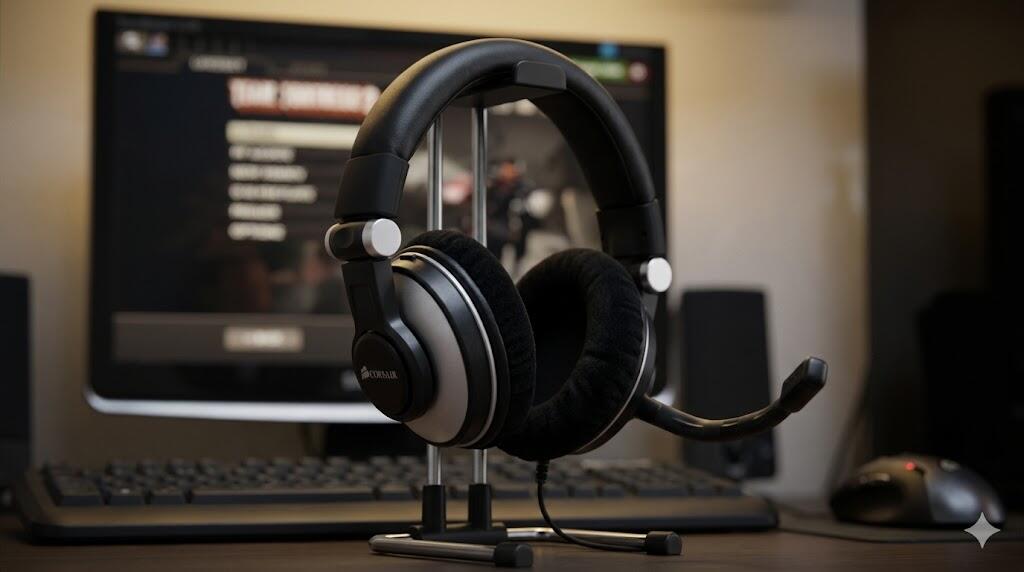 Conhecida pelos módulos de memória, a Corsair meteu o pé no nicho de headsets com o HS1, modelo USB que chega a 7.1 surround, além de servir para ouvir músicas em estéreo e curtir DVDs e Blu-Rays no PC com som Dolby de cinema. Vamos descrever o produto, analisar sua instalação e ver como ele saiu. O HS1 é um modelo grande, com auriculares que envolvem completamente o ouvido (sem se apoiar na orelha). A borda dos fones é de espuma envolta em tecido e eles giram no próprio eixo para facilitar o transporte. Do fone esquerdo sai o microfone, que pode ser erguido, posição ideal para apenas ouvir música ou guardar o aparelho. Figura 1: O HS1 da Corsair Figura 2: Fone erguido Figura 3: O HS1 aberto Dentro de cada auricular há uma caixa de som de 50 mm, 10 mm a mais do que é padrão no mercado. No meio do cabo envolto em tecido fica a unidade de controle de volume, de design simples e objetivo: tem dois botões para controlar o volume e um para emudecer o microfone. Os três contam com iluminação traseira, o que é ótimo para destacar os controles no meio da escuridão. O cabo termina em uma conexão USB. Figura 4: Fones virados Figura 5: Unidade de controle de volume Como ele é um headset USB, é necessário instalar o programa de configuração do HS1. Através do software, é possível ajustar o funcionamento de dois canais (estéreo normal) até oito canais (7.1 surround), via equalização da Dolby. Verifique se o jogo em questão suporta seis (5.1) ou oito canais e selecione no programa antes de rodar o game. Há ainda uma equalização especial, com reforço de graves e simulação de diferentes ambientes (até o interior de uma manilha!) para ouvir música. O programa é simplíssimo e deixa o som de acordo com o gosto do usuário. Figura 6: Menu principal Figura 7: Equalizador e seletor de ambiente Figura 8: Mudança de voz Para quem gosta de uma brincadeira, o programa oferece mudança de voz no uso do microfone. A seleção não é das maiores, apenas quatro vozes diferentes, mas vale a piadinha na comunicação com os colegas de partida ou durante um telefonema via Skype. Tivemos um probleminha logo de cara: fizemos uma ligação Skype para os colegas de Call of Duty: Black Ops e todos reclamaram do volume do microfone. Fomos verificar o programa da Corsair e, realmente, ele tende a colocar o volume no mínimo sempre. É preciso corrigir isso via software na hora de fazer uma ligação, o que é chato. Usamos a configuração sugerida – surround 7.1 virtual – para jogos em 3D e começamos partidas de World of Warcraft, Black Ops e o título com o melhor som do mercado, Battlefield Bad Company 2. O som do HS1 é bom, respondeu bem a todas as frequências, mas, não importa o quanto a equalização fosse alterada, não obtivemos a pegada que o World of Warcraft Wireless Headset da Creative, testado por nós aqui. Faltou força aos graves e intensidade nos médios e agudos. O resultado é satisfatório, o som é bem definido e o isolamento proporcionado pelos fones grandes é ótimo – mas faltou molho. Ao menos ele é versátil e serve para ouvir música e curtir filmes no PC tanto quanto para jogar. O nível de conforto é alto. A faixa de cabeça é uma das mais confortáveis que já testamos, lembra realmente um fone profissional de DJ, e o isolamento da orelha nos fez perder algumas ligações do celular, que estava próximo. Em dias quentes, porém, a cobertura de tecido aveludado incomodou pelo calor. Algumas horas depois, a orelha estava fervendo, o que não acontece com os headsets que usam couro. O HS1 é fácil de ser transportado ou guardado em uma gaveta por ser possível dobrar os fones e recolher o microfone. O controle de volume provou ser fácil de ser achado graças ao tamanho e a iluminação das teclas realmente é uma boa ideia para quem, como nós, costuma jogar em ambiente escuro. A conexão via USB torna o produto versátil, já que o headset independe da placa de som da máquina para dar vazão a tudo o que ele é capaz de fazer. Nos EUA, o preço de US$ 100 por um produto assim realmente vale o investimento pelo custo/benefício, apesar de termos sentido uma pegada mais forte no Logitech G35 de um amigo (que infelizmente não testamos profissionalmente, apenas usamos durante uma sessão de jogo), que lá custa US$ 129. Aqui no Brasil, porém, já vimos ser praticado o preço absurdo de R$ 459 pelo HS1. Um assalto que nem um corsário pensaria em cometer. As principais especificações do headset HS1 da Corsair incluem: Especificações dos Fones Resposta de frequência: 20 Hz – 20 kHz Impedância: 32 Ω a 1 kHz Alcance dinâmico: 93 dB Consumo de energia na porta USB: 250 mW Comprimento do Cabo: 3 metros Especificações do Microfone Microfone unidirecional cancelador de ruído Impedância: 2.2 Ω Resposta de frequência: 200 Hz – 10 kHz +/- 2dB Sensibilidade (1 mW, 1 kHz): -45 dB +4/-2 dB Mais informações: http://www.corsair.com Preço médio nos EUA*: US$ 100.00 * Pesquisado na Newegg.com no dia em que publicamos este teste. Abaixo você confere um resumo do que achamos do headset HS1 da Corsair. Pontos Fortes Facilidade de transporte Isola bem o ouvido Confortável no topo da cabeça Controle iluminado Cabo comprido Conexão USB independe da qualidade da placa de som Versátil: bom para ouvir música, ver filmes e jogar Vai até surround 7.1 (simulado) Programa facílimo de usar Pontos Fracos Som competente, mas sem intensidade, mesmo após equalização Software tende a abaixar o volume do microfone à revelia do usuário Fones envolto em tecido esquentam muito em dias/ambientes quentes
 -
Teste do Headset Psyko 5.1 da Psyko Audio Labs
Andre Gordirro postou um tópico em Comentários de artigos
Tópico para a discussão do seguinte conteúdo publicado no Clube do Hardware: Teste do Headset Psyko 5.1 da Psyko Audio Labs "Testamos o fone de ouvido revolucionário que usa dutos de ar para recriar um home theater na cabeça do usuário. Confira." Comentários são bem-vindos. Atenciosamente, Equipe Clube do Hardware https://www.clubedohardware.com.br -
 Já tem algum tempo que entrevistamos James Hildebrandt, fundador e CEO do Psyko Audios Labs, que anunciou uma criação revolucionária em termos de headset 5.1 voltado para games. Vale a pena ver o que ele teve a dizer durante a conversa. Mas, agora, chega aquele momento em que o técnico cala a boca e o time entra em campo para mostrar se, de fato, tinha todo aquele futebol. Como de praxe, vamos examinar as características físicas do produto para depois comentar como ele se saiu nos testes. Figura 1: O Psyko 5.1 PC Gaming Headset O aparelho é realmente grande. O que seria a alça que passa pela cabeça é, na verdade, o centro nervoso do headset, onde estão localizados os dutos de ar que distribuem os sons para as saídas nos fones. Eles funcionam como caixas de som esticadas, conduzindo o som pelo ar. A parte interna, em contato com o topo da cabeça, tem dentes almofadados para distribuir o peso de maneira confortável. Sim, o Psyko é bem mais pesado do que headsets comuns, mas a aparência induz a pensar que ele seja mais pesado do que realmente é, pois afinal os dutos de ar não pesam tanto assim. Figura 2: A alça da cabeça Figura 3: A parte interna da alça Os fones têm almofadas envoltas em tecido, um subwoofer e duas caixinhas em miniatura de cada lado da orelha. Parece realmente um home theater em miniatura ao redor do ouvido do usuário. Para aliviar o calor de horas de uso, a tampa do fone abre um pouco para ventilar. Acompanha um microne para ser plugado no fone direito. Figura 4: Os fones Figura 5: As caixas internas Figura 6: Tampa de ventilação Além do headset em si, o sistema Pskyo ainda inclui um amplificador com as conexões 5.1. O cabo que sai do fone tem que ser ligado às entradas coloridas respectivas no amplificador, de onde partem dois cabos: o de força, para a rede elétrica, e o de som para ser ligado ao PC, também seguindo o esquema de cores. Todas as conexões de áudio são em plugues 3,5 mm (“bananinha”). Basta seguir a indicação colorida da placa de som 5.1 do PC, sem complicação. Figura 7: Frente do amplificador Se o usuário não tiver uma placa 5.1, é preciso fazer uma pequena gambiarra. Utilize as três tomadas de áudio traseiras e uma das duas frontais, que são reconfiguráveis via software dentro do Windows. Porém, como os cabos do amplificador são unidos, será necessário arrumar um extensor para que um deles alcance a tomadas frontal. Uma vez plugados, abra o gerenciador de áudio da Realtek e habilite as tomadas como quiser. Não fica um solução esteticamente agradável, mas funciona. Figura 8: Traseira do amplificador A frente do amplificador apresenta um botão de volume à direita (que também serve para ligá-lo), um controle de intensidade do grave e da ambiência do som surround, e um mostrador luminoso indicando os canais de som ativos no momento. Com tudo plugado e o programa do Windows reconhecendo o Psyko, chegou a hora boa de jogar e colocar o headset à prova. O slogan do produto diz que ele é “o início da era do som como arma”. Parece algo saído da adaptação de Duna para os cinemas, em que uma arma sônica é usada pelos rebeldes do planeta desértico Arrakis (arma que só existe no filme, não no livro). Referências nerd à parte, a ideia do Psyko é que a imersão e ambiência sejam fatores que auxiliem o jogador a melhorar o desempenho. Quem joga FPS, os jogos de tiro em primeira pessoa, sabe como a informação da aproximação de um inimigo e da direção de um combate pode determinar a sobrevivência ou não, em alguns casos. E, claro, um grave retumbante e efeitos sonoros bem reproduzidos dão a sensação de se estar em pleno combate, aumentando a adrenalina e a curtição do jogo. Antes de jogarmos, testamos a configuração do som 5.1 e do desempenho técnico do headset. Usamos faixas de áudio disponíveis na internet para esse fim, como os oferecidos gratuitamente pelo site Lynne Music e Stealth Settings. O primeiro oferece um arquivo em que uma voz identifica, um a um, o canal que está sendo tocado. O outro site contém faixas com testes de som da THX, alguns com elementos de vários filmes e games, outros que exigem bastante do subwoofer. O teste foi impressionante, especialmente com o som que saiu das caixas traseiras. Ele realmente surgiu por trás do ouvido, envolvendo o fone. Não é preciso ter ouvido musical para captar as nuances, mas quem tiver mais aptidão vai curtir o envolvimento sonoro. Para curtir todo o potencial do headset, colocamos o jogo que julgamos o melhor em termos de som dos últimos tempos: Battlefield Bad Company 2. O game já impressiona em um headset normal, mas quando o Psyko entrou em cena foi preciso recalibrar o volume do jogo e a potência do amplificador para não sermos sobrepujados pelo som em si. Com tudo certinho, a imersão foi de cinema. Um dos momentos mais impressionantes do teste foi tentar escapar do helicóptero inimigo. Ao corrermos para o abrigo de uma casamata, foi possível ter noção do posicionamento da aeronave pelo som surround retumbando no headset, sem precisar confiar no minimapa. Escapamos pelo outro lado e ainda deu para chegar a uma artilharia com vida. É uma sensação que só quem joga aprecia, especialmente quando o equipamento aumenta a percepção de realismo. O peso é um fator a ser considerado: apesar de ser mais leve do que aparenta, o Psyko ainda assim é mais pesado e “trambolho” que a concorrência, e isso ao longo do tempo cansa mais do que o normal. As soluções para torná-lo confortável são eficientes, mas o nível de tolerância vai depender de cada um. Só ressaltamos que ele realmente não é pesado como o design leva a crer. O ideal seria poder prová-lo, mas como ele é um produto importado no Brasil, não é possível tirá-lo de uma prateleira para testar o conforto. O headset proporcionou uma sensação de surround parecida com aquela encontrada no ambiente externo de um home theater, cumprindo a promessa de seu criador James Hildebrandt, que havia dito que a experiência ocorria de forma natural, sem parecer uma simulação de surround. As principais especificações do headset Psyko 5.1 da Psyko Audio Labs são: Especificações do Headset Impedância: 32 Ω (canais frontais, central e traseiros) e 90-120 Ω (subwoofer, por fone) Sensibilidade: 103 dB Conectores: 3,5 mm Peso: 540 g Especificações do Amplificador Impedância de entrada: 1 KΩ nominal, 950 Ω mínimo Impedância de saída: < 1 Ω Potência: 125 mW mínimo por canal com todos os canais ativos, 1 kHz, 425 mW mínimo com apenas um canal ativo, 1 kHz Limite de sinal: +/- 3 Volts (6 Vpp) Outros Mais informações: http://www.psykoaudio.com Preço médio nos EUA*: USD 199,99 * Pesquisado na Newegg.com no dia em que publicamos este teste. Abaixo você confere um resumo do que achamos do headset Psyko 5.1 da Psyko Labs. Pontos Fortes Apoio confortável para a cabeça Facilidade de instalação Som surround 5.1 perfeito e natural, em uma experiência digna de home theater Design futurista combina com projeto revolucionário e diminui a sensação de “trambolho” Pontos Fracos Tamanho pouco prático para transporte Um pouco pesado Vendido ao preço de USD 200 nos EUA (já considerado caro por lá), o aparelho já foi visto por R$ 1.200 no Brasil, mais do que o triplo
 -
Tópico para a discussão do seguinte conteúdo publicado no Clube do Hardware: Teste do Mouse Naos 3200 da Mionix "Empresa sueca lança a versão júnior do elogiado modelo Naos 5000. Veja o que achamos do novo periférico.<br /> " Comentários são bem-vindos. Atenciosamente, Equipe Clube do Hardware https://www.clubedohardware.com.br
-
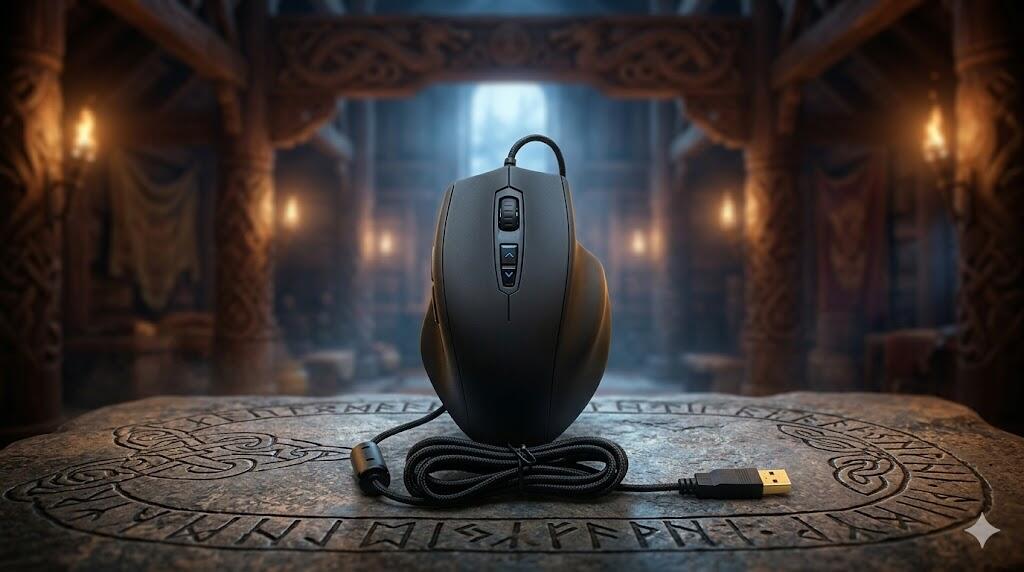 Quem acompanha nossos testes de mouse sabe que o Naos 5000 da Mionix virou o nosso modelo de estimação, destronando outros periféricos que já testamos. Agora a empresa sueca lançou o Naos 3200, um modelo “carro popular”, digamos assim. Por si só, o mouse é um dos melhores que já passaram por nossas mãos, examente por manter os acertos do primo de luxo – essencialmente o corpo confortável e o programa de configuração simples e objetivo. Por ser mais simples, é óbvio que o Naos 3200 perdeu algumas características do Naos 5000. Vamos ver isso a fundo mais adiante, depois da descrição física. Figura 1: O Naos 3200 visto de cima O Naos 3200 usa o mesmo chassi do modelo 5000. É um corpo esparramado, com espaço até para apoiar o mindinho. A mão fica totalmente pousada sobre o mouse, ele é extremamente confortável e ergonômico. A distribuição de botões é padrão: dois acima do polegar para avanço/retrocesso na navegação e dois abaixo da roda iluminada para controlar o nível de resolução. Em comparação direta com o Naos 5000, faltam os três leds que indicam o nível de sensibilidade na ponta do nicho do polegar. Figura 2: Visão inferior do Naos 3200 Na parte inferior, há quatro pés de teflon e, no centro, o laser de 3200 dpi envolto pelo símbolo da Mionix. Ao contrário do modelo Naos 5000, aqui não há sistema de regulagem de peso. Completando o conjunto, o cabo USB é envolto em tecido e a conexão é banhada a ouro. Figura 3: Visão lateral Na caixa do Naos 3200 não há manual ou CD de instalação; ambos podem ser baixados do site da Mionix. O mouse funciona normalmente se ligado a uma porta USB, mas vale a pena baixar o programa simples e objetivo de configuração. Tudo no seu lugar de modo intuitivo, sem complicação e poluição visual. Infelizmente, o programa não apresenta a ferramenta S.Q.A.T. (Surface Quality Analyzer Tool), que analisa a superfície em que o mouse vai operar e vinha incluída no software do modelo 5000. Figura 4: O programa de configuração O programa permite alterar as funções de seis botões e mais a roda de navegação, além da criação de macros (longa sequência de comandos acionáveis com uma tecla/botão apenas). Contudo, não é possível criar vários perfis de usuários, como, por exemplo, uma configuração especial para trabalho, outro para diferentes jogos etc. O usuário tem que criar uma modificação padrão, que será gravada na memória interna do mouse, e fim de papo. O modelo Naos 5000 permitia até cinco perfis diferentes, o que não é o caso aqui. Como o Naos 5000 se saiu excepcionalmente bem no nosso teste de campo no Modern Warfare 2, repetimos a configuração no Naos 3200. Por exemplo, colocamos a famosa facada rápida do jogo, acionada pela tecla “E”, no botão próximo ao polegar, e deixamos a roda de navegação pronta para cuidar do acionamento das armas especiais (como a mina claymore). Ajustamos a sensibilidade ao nosso gosto, indo ao máximo dos 3200 dpi que o periférico atinge e deixando uma medida baixa para os momentos de precisão. Figura 5: Configurando a sensibilidade Por ter o mesmo chassi do Naos 5000, o modelo 3200 manteve o conforto e a pegada excelente que tanto elogiamos no teste daquele periférico. Nesses quesitos, a Mionix até agora é imbatível. A falta do ajuste de peso pode ser um problema, mas, em nossa análise subjetiva, não fez falta ao manusearmos o mouse durante o trabalho e a sagrada jogatina de todo dia. Os botões têm clique preciso e a roda não é dura de ser pressionada. Infelizmente ela não realiza navegação horizontal, o que sempre procuramos em termos de uso no trabalho. Como o Naos 3200 não passa dos 3200 dpi de resolução, jogadores que precisam de uma taxa mais alta terão problemas com essa limitação. Como nós aqui raramente chegamos aos 4000 dpi em nossa preferência de configuração, isso não representou um problema. O que realmente chateou foi não poder criar dois perfis básicos – um para trabalho, com funções como copiar+colar nos botões dos polegares, e outra para nossos jogos. É uma dos problemas de usar um modelo de mouse com menos recursos. De resto, a performance foi ótima durante partidas de Modern Warfare 2 e Battlefield Bad Company 2, onde mantivemos a mesma configuração. Como o mouse não suporta mais perfis, mudamos algumas coisas para jogarmos World of Warcraft. Essa limitação é realmente algo a se levar em consideração caso o usuário tenha uma grande biblioteca de games. Ainda assim, mesmo mais simples, o Naos 3200 deixa para trás muitos modelos com mais recursos graças ao extremo conforto e praticidade do programa de configuração. Altamente recomendado para usuários que não ligam para tantas plumas e paetês. As principais especificações do mouse Naos 3200 da Mionix incluem: Mouse laser para jogos Uso para destros Conexão: USB banhada a ouro Funções ajustáveis: Sete Tempo de resposta: 1 m/s Aceleração: 15 G Processamento de imagem: 5.8 megapixels/seg Resolução de rastreamento: até 3200 dpi Dimensões: 130,84 x 84,72 x 38,67 mm Peso: 152,2 g (com cabo), 99 g (sem cabo) Mais informações: http://www.mionix.net Preço médio nos EUA*: USD 45.00 * Pesquisado na Newegg.com no dia em que publicamos este teste. Pontos Fortes Design realmente ergométrico e confortável Acabamento caprichado no cabo envolto em tecido Ótimo programa de configuração Opção ideal para usuários que não ligam para muitos recursos Pontos Fracos Resolução limitada aos 3200 dpi Sem sistema de alteração de peso Não permite criar diferentes perfis de usuário A roda não realiza navegação horizontal Infelizmente o desenho puramente voltado para a mão direita deixa os canhotos de fora
 -
Tópico para a discussão do seguinte conteúdo publicado no Clube do Hardware: Teste do Mouse CM Storm Inferno "A Cooler Master lançou recentemente o modelo de mouse perfeito para os fanáticos por personalização. Veja o que é possível fazer com este novo mouse." Comentários são bem-vindos. Atenciosamente, Equipe Clube do Hardware https://www.clubedohardware.com.br
-
 Gosta de personalizar o seu mouse? Ter vários comandos literalmente à mão, na ponta dos dedos? Considera pouco ter sete ou oito botões reprogramáveis? Então o mouse Inferno da CM Storm (marca para gamers da Cooler Master) é o produto para você. A empresa lançou um modelo com onze botões (nove reprogramáveis), uma roda de navegação enorme e um software abrangente que só falta mandar o mouse preparar um café. Ficamos realmente impressionados com a oferta de opções que o Inferno oferece, com o perdão (divino) do trocadilho. Como de costume, vamos analisar o aspecto físico do produto, depois suas capacidades e, enfim, a melhor parte: como funcionou jogando. Ao teste, portanto. O Inferno já impressiona de cara por ter vários botões extras em relação aos que os usuários acostumados com mouses voltados para jogos conhecem. Além dos dois tradicionais na lateral esquerda (comumente usados para navegação na internet), há um botão especial perto do polegar, que aciona a função Storm Tactics (mais detalhes a seguir). Acima de ambos os lados dos botões de clique direito e esquerdo, há mais duas novas opções: um botão de Rapid Fire (tiro rápido) à esquerda e um à direita que aciona as macros. Abaixo da enorme roda de navegação, existem dois botões para aumento/diminuição de resolução e mais um que aciona a troca de perfis do usuário, graváveis na memória interna de 128 KB. No total, como dissemos, onze botões ao alcance dos dedos. A roda de navegação tem o dobro do tamanho normal e também pode ter sua velocidade reprogramada (além da função, naturalmente). Ela não faz navegação lateral, contudo. Figura 1: O Inferno visto de cima O mouse segue um desenho ergonômico que teoricamente seria ambidestro, mas a oferta de botões no que seria a posicão do polegar dos destros favorece o uso por pessoas destras. As laterais são emborrachadas e o corpo do mouse é de plástico, alternando partes foscas e brilhantes. Há um indicativo luminoso dos cinco níveis de resolução. A roda de navegação também é emborrachada e tem ranhuras para garantir maior firmeza. Na lombada do mouse, no descanso da palma da mão, fica o símbolo iluminado do mouse, uma chama infernal estilizada. Figura 2: Detalhe da frente Na parte de baixo não há sistema de alteração de peso, apenas o canhão do sensor duplo de laser que atinge 4.000 DPI e os três pés de teflon. Como já é padrão no mercado, o cabo é envolto em tecido e termina em uma conexão USB banhada a ouro. Figura 3: Visão de baixo O mouse vem com um CD de instalação do programa de configuração. É talvez o software mais abrangente que já vimos, adequado à quantidade de opções do periférico, e pode assustar à primeira vista, mas não é complicado de usar. É possível criar três perfis diferentes, sendo que o Inferno já vem com um quarto não-configurável, o CM Storm, bem básico. Os perfis são gravados na memória interna de 120 KB; ou seja, ao trocá-lo de computador, as preferências do usuário são mantidas. Pode-se programar a velocidade da barra de navegação, do ponteiro e do tempo de resposta dos botões; além disso, como já dissemos, também é possível alterar nove dos onze botões. Figura 4: O programa de configuração O Inferno permite delimitar cinco níveis de dpi até o valor máximo de 4.000 por perfil. Quem acompanha nossas resenhas sabe que recomendamos sempre deixar valores baixos para tiros de precisão em jogos de FPS e MMORPG com vários ícones fundamentais a serem clicados. Valores altos são bons para armas lentas como miras de tanques. O legal é descobrir o nível de resolução que mais se adequa ao estilo de jogo, à situação das partidas e que combine com a pegada no mouse, que também difere de pessoa para pessoa. O usuário pode definir cinco níveis diferentes para cada um dos três perfis configuráveis. Figura 5: A opção Storm Tactics O grande diferencial do Inferno é a opção Storm Tactics. Se você é um jogador casual que apenas gosta de colocar a seleção de armas/poderes em alguns botões, recomendamos passar longe, pois ali a briga é de cachorro grande: o sistema permite configurar até 32 combinações diferentes de botões, macros (uma longa sequência de comandos que pode ser resumida a um apertar de botão) e scripts, deixando o mouse pronto para encarar os chamados “combos”, o acionamento em sequência de ações dentro de jogos – e até de softwares de trabalho, como o Photoshop, por exemplo. Para entender melhor, basta pensar no botão Storm Tactics como uma das teclas de função do teclado que, acionada com conjunto com outra, realiza uma determinada operação. Mesmo difícil de dominar a farta oferta de opções, o software não complica a execução das macros e scripts (macros maiores na verdade). No nosso entender, vale a pena fuçar as possibilidades extras do Inferno, mas já na simples configuração de botões ele leva vantagem sobre a concorrência por ter mais botões a oferecer. A potência do programa, contudo, pode ter custado a diminuição da oferta de perfis de usuário – a maioria dos mouses para jogos oferece cinco perfis, o Inferno só permite a criação de três. A experiência de jogar com o mouse da Cooler Master é um pouco diferente de outros modelos para jogos por conta do maior número de botões. É necessário costume para acertar o botão de tiro rápido – tivemos que mudar nosso estilo de pegada para o indicador acionar a função com a devida rapidez. O anular ficou responsável por apertar o botão de macro, que no caso configuramos para facada no Modern Warfare 2 (explicamos o motivo a seguir) e abertura do inventário em World of Warcraft. Apesar de o Inferno não passar dos 4.000 dpi de resolução, não sentimos necessidade de ir além desse patamar. Mas, para quem está acostumado ou gosta de modelos que ultrapassam os 5.000 dpi, isso pode ser uma falha, apesar de não ter sido o nosso caso. Outro detalhe que pode influenciar decisões é o fato de o modelo não permitir alteração de peso. Em nossa análise subjetiva, obviamente, não sentimos falta dessa característica: o Inferno mostrou ter o peso e tamanho ideais, sendo deslizado confortavelmente e com resposta precisa assim que nivelamos a resolução ao nosso gosto. A roda de navegação merece um comentário à parte: a ideia de deixá-la maior foi boa e realmente as ranhuras ajudam na precisão da rolagem, mas ela é dura demais para ser clicada. Isso nos custou várias facadas nos inimigos virtuais e tivemos que colocar a função “golpe de faca” para o botão de macro, pois a resposta lenta da pressão sobre a roda prejudicou nosso desempenho. A alteração de velocidade da rolagem é uma ótima qualidade do Inferno, mas o mouse pecou pela roda dura demais. Para nós, tornou-se um botão a menos para configurar. Ponto baixo do mouse e o motivo por não ter sido adotado como o nosso periférico oficial. As principais especificações do mouse CM Storm Inferno incluem: Tecnologia: Laser Design ambidestro, mas indicado para destros Conexão: USB banhada a ouro Número de Botões: 11 Funções ajustáveis: Nove dos 11 botões Memória Interna: 128 KB Perfis do usuário: Três Resolução de rastreamento: até 4.000 dpi Velocidade máxima: 2,9 m/s Tempo de resposta: 1 ms Dimensões: 80 x 135 x 40 mm Peso: 161.5 g Mais informações: http://www.cmstorm.com Preço Médio nos EUA*: USD 50.00 * Pesquisado na Newegg.com no dia em que publicamos este teste. Pontos Fortes Grande oferta de botões programáveis Programa abrangente com extensa capacidade configuração Roda grande e com velocidade ajustável Pontos Fracos Poucos perfis de usuário A roda não realiza navegação horizontal e é dura demais para ser pressionada Não atinge altas resoluções (para nos 4.000 dpi)
 -
Tópico para a discussão do seguinte conteúdo publicado no Clube do Hardware: Teste do Headset sem Fio World of Warcraft da Creative "O maior jogo on-line do mundo inspira um headset sem fio que honra a tradição de excelência da Creative Labs. Colocamos o aparelho à prova.<br /> " Comentários são bem-vindos. Atenciosamente, Equipe Clube do Hardware https://www.clubedohardware.com.br
-
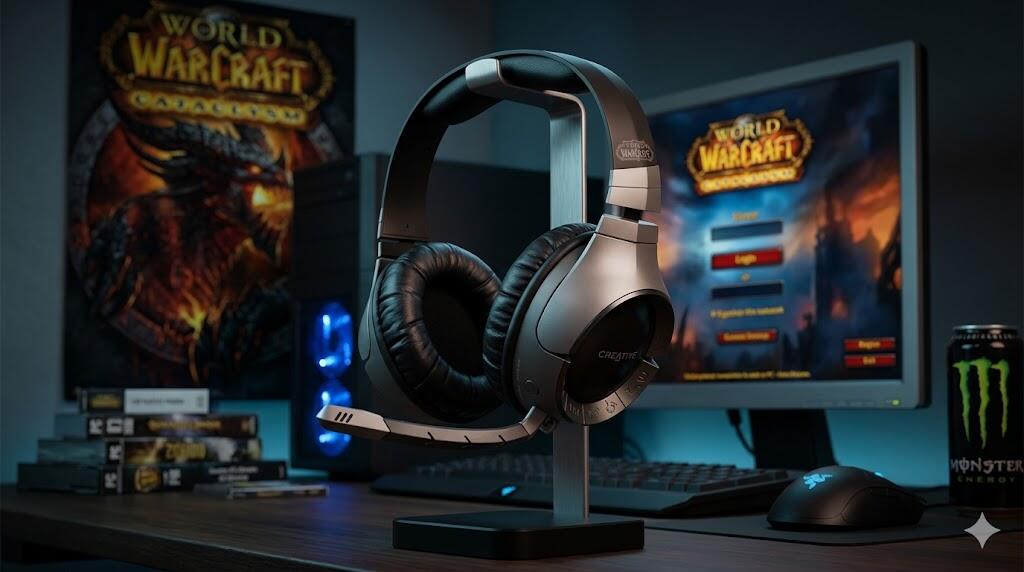 Um rápido aviso: não é preciso curtir/jogar World of Warcraft, o maior MMORPG do mundo, para apreciar esse headset sem fio que a Creative Labs lançou. Claro que os fãs (como nós) vão apreciar o design inspirado no jogo e o software que distorce a voz imitando personagens do RPG, mas o World of Warcratf Wireless Headset é indicado para quem procura uma solução sem fio para jogar e queira um som excelente aliado a um extremo conforto. O usuário joga durante horas sem sentir peso na cabeça ou pressão nos ouvidos e curte um som de alta qualidade. É difícil conter os elogios logo assim de primeira, então vamos nos concentrar em descrever o headset. Figura 1: O World of Warcraft Wireless Headset. A primeira impressão é que o headset é um tremendo trambolho. Ele tem alto-falantes grandes, do tipo que encobrem todo o ouvido, acolchoados com couro, e uma haste também com interior acolchoado. Porém, o conjunto é bem leve, feito de plástico, e até recomendamos que seja transportado na charmosa bolsa de couro que acompanha o headset, para evitar que se parta dentro de uma mochila. Figura 2: Detalhes dos alto-falantes. No ouvido esquerdo ficam os botões de volume (na borda cheia de runas), o botão de emudecer o microfone, e mais o liga/desliga/sincronismo com a unidade USB sem fio, que transmite o som via radiofrequencia de 2.4GHz. Há ainda uma entrada mini USB para carregar o headset, que funciona mesmo com a bateria recebendo carga nova. O microfone é destacável e pode ser retirado para que o WoW Headset funcione como um fone de ouvido comum. Os alto-falantes giram no próprio eixo para compactar e transportar o headset e tem discos luminosos que entraremos em detalhes na próxima seção. Figura 3: O conjunto de controles. Para os fãs de World of Warcraft, o headset apresenta dois emblemas representando as facções em disputa no mundo de Azeroth – a “Horda” e a “Aliança”. A Creative também promete lançar conjuntos individuais baseados em classes e raças do jogo, contudo, por enquanto, existem apenas essas duas opções. O usuário pode trocar os discos transparentes com o auxílio de pequena ferramenta fornecida com o headset. Figura 4: Emblema iluminado. O headset funciona imediatamente ao ser ligado. Conecte o transmissor USB a uma porta vazia, ligue o cabo do headset para que ele ganhe a primeira carga e o Windows 7 prontamente baixa um driver, reconhece o aparelho e pergunta se quer se tornar o padrão para a máquina. Para tirar o máximo do WoW Wireless Headset, contudo, é preciso baixar o programa de configuração do site da Creative Labs, que permite tirar proveito da equalização com certificação THX. Acreditem: vale a pena tanto em termos de desempenho, quanto de diversão. Explicamos a seguir. Figura 5: O programa de configuração. Através do programa, é possível controlar a iluminação (até 16 milhões de tons de cores) dos emblemas ou até desligá-la, e usar a equalização para realçar vozes e graves, por exemplo. O software permite criar perfis a serem associados com games, conversas via VOIP, audição musical e outros fins. Em nosso caso, o realce de voz foi ótimo, pois jogamos World of Warcraft e Modern Warfare 2 nos comunicando com os amigos via ligação Skype. Tentamos aumentar muito os graves, mas a resposta foi tão cinematográfica que realmente parecíamos estar no meio de um tiroteio no Iraque. Depois de alguns ajustes, descobrimos a melhor regulagem para o nosso gosto e salvamos. É possível também criar teclas de atalho para emudecer o microfone, trocar os perfis e alterar a equalização. Bacana. O software ainda permite uma brincadeira que, até agora, ainda não cansou os companheiros de jogatina: alterar a voz para vários tipos de personagens de World of Warcraft, como “orc fêmea”, “velho da aldeia”, “elfo”, “felguard” (um soldado demoníaco). É pura gaiatice e garantia de muitas risadas. Não tem nada a ver com o desempenho do produto, porém é um detalhe legal a mais. Uma expressão define bem o WoW Wireless Headset: conforto absoluto. Enfrentamos maratonas diárias de três horas – e algumas de cinco a sete de jogatina – e nem sentimos o aparelho na cabeça. Orelhas completamente envolvidas, boa imersão (não ouvimos o celular tocar várias vezes por perto), sem pressão no lado ou topo do crânio. A borda macia também não comprime a haste de óculos para quem precisa deles. Levamos um tempinho ajustando o som ao nosso gosto e de acordo com as características de cada jogo, o que é legal pois o headset torna as conversas mais claras e a ambiencia da trilha e efeitos sonoros de cada título. A bateria, com efeitos no talo e as luzes ligadas no máximo, piscando, é consumida em cinco horas e simplesmente acaba, sem um aviso sonoro. É preciso manter o cabo à mão para voltar a carregá-la e ouvir/dizer alguma coisa. Com tudo apagado e sem tantos efeitos, aí a bateria dura até mais do que oito horas. O microfone unidirecional dobra-se em direção à boca e tem bom isolamento do som de fora. Para outras funções, o WoW Wireless Headset também se sai muito bem. Teve excelente resposta para ouvir música e ver filmes graças à equalização e filtros de som, mas é claro que não é um fone de ouvido profissional de estúdio. Ele trabalha dentro da faixa de resposta de frequencia de 20 Hz a 20 kHz e tem imãs de neodímio de 40 mm. Quanto ao desempenho sem fio, a transmissão por radiofrequencia não sofreu interferência do celular ou do roteador. O alcance varia de acordo com a disposição dos aposentos e paredes do ambiente. Na casa de um amigo que também tem um WoW Wireless Headset, ele conseguia ir até a cozinha pegar um café e continuava a conversar conosco; para nosso azar, o nosso aparelho funciona até dez passos do PC e para de funcionar justamente a um passo da porta da geladeira, retomando o trabalho assim que voltamos ao corredor. Nada ruim, mas queríamos pegar nossa cerveja continuando o papo com os colegas. Já testamos aqui vários headsets e o WoW Wireless Headset aposentou todos eles: não dá para superar o conforto, qualidade de som, imersão e a liberdade de ter menos um fio pendurado na máquina. Ele é bem caro, mesmo para os padrões americanos (USD 160), e aqui no Brasil custaria uma fábula, mas vale a pena pedir para aquele amigo viajando ou parente que mora nos EUA para enviar para cá. Só não conte para os colegas de jogo: na próxima partida, mude a voz para o “velho da aldeia” e espere pelas gargalhadas do outro lado da linha. As principais especificações do World of Warcraft Wireless Headset da Creative são: Transdutores de imã de neodímio de 40 mm Resposta de frequencia do alto-falante: 20 Hz - 20 kHz Impedância do alto-falante: 32 ohms Sensibilidade do alto-falante (1 kHz): 112 dB/mW Resposta de frequencia do microfone: 100 Hz - 7 kHz Impedância do microfone: 2.2 Kohms Sensibilidade do microfone (1 kHz): -48 dBV/Pa (unidirecional) Relação sinal-ruído sem fio: acima de 87 dB Bateria recarregável de polímero de lítio Duração da carga: quatro horas Duração da bateria: de cinco a nove horas Banda de transmissão sem fio: 2.4 GHz ISM Mais informações: http://www.creative.com Preço sugerido nos EUA: US$ 159,99 Abaixo você confere um resumo do que achamos do headset sem fio World of Warcraft da Creative. Pontos Fortes Ótima equalização e ajustes de som Grave possante e voz cristalina Conforto absoluto Alto-falantes giratórios para transporte Acabamento de primeira com bolsa de couro Menos um fio ligado ao PC Fãs de WoW vão babar com o visual Aparência robusta Pontos Fracos Não há aviso sonoro quando a bateria vai acabar Preço alto nos EUA vira astronômico aqui no Brasil
 -
Tópico para a discussão do seguinte conteúdo publicado no Clube do Hardware: Teste do Mouse Imperator da Razer "Novo modelo abre as portas para inovações na famosa linha de mouses para games da Razer. Acompanhe nossa análise das mudanças." Comentários são bem-vindos. Atenciosamente, Equipe Clube do Hardware https://www.clubedohardware.com.br
-
 Em time que está ganhando não se mexe, certo? Bem, a Razer resolveu ir contra o ditado e também dar uma resposta a quem achava que a empresa sempre lançava o mesmo modelo de mouse com apenas algumas modificações. O novo Imperator quebra vários paradigmas da antiga linha batizada com nomes de cobras. Vamos ver passo a passo o que mudou e se as novidades resultaram em um produto melhor. Figura 1: O mouse Imperator da Razer. A princípio, o mouse tem aquele jeitão Razer, parece realmente uma fera predadora, mas há uma novidade logo de cara: os botões laterais, aqueles do polegar, são deslizantes para o usuário poder ajustá-los em três posicões possíveis. Ou seja, não há como reclamar que os dois botões são de difícil acesso, dependendo do tamanho do dedo. O posicionamento é ajustável através de uma chave deslizante na parte debaixo do mouse. Figura 2: Botões laterais deslizantes. Figura 3: Controle na parte debaixo. Entre as outras novidades, a Razer finalmente passou a usar cabos envoltos em nylon e resolveu retirar o sistema de ajuste de peso. Isso pode frustrar quem curte essa personalização em particular. Em termos de desenho ergométrico, o Imperator é exclusivamente dedicado aos jogadores destros. O formato tenta atender a dois tipos de usuários: quem gosta de pousar a mão toda sobre o mouse e aqueles que controlam com a ponta dos dedos, sem uma pegada plena. Há um nicho fundo de plástico reluzente para o polegar e, do outro lado, um espaço mais sutil para o mindinho. A lombada é emborrachada e tem o símbolo iluminado da Razer, assim como a roda de navegação (que não realiza navegação horizontal, apenas vertical). O Imperator vai até 5.600 dpi de resolução e tem 1ms de resposta. O programa nativo de configuração ficou mais enxuto, o que também é uma boa mudança. Através dele é possível programar nove funções já convencionais: os botões principais e laterais, os dois de ajuste de resolução (embaixo da roda de navegação), e a roda em si, para cima e para baixo. O programa permite que o usuário determine até cinco patamares de resolução (modelos rivais geralmente trabalham com três opções) e crie macros (uma longa sequência de comandos que pode ser resumida a um apertar de botão). Achar os valores adequados vai do gosto de cada um – o bom é que o Imperator permite muita configuração. Tudo pode ser associado a perfis armazenados na memória interna do periférico e acessíveis através de um botão ao lado do canhão laser, na parte inferior. Na última tela do programa, o usuário escolhe se quer que a roda de navegação e o símbolo da Razer fiquem iluminados ou não. Figura 4: Programa de configução. Jogar com o Imperator foi a melhor experiência que tivemos com um mouse da Razer até agora, em razão do desenho ergonômico essencialmente voltado para um destro. O nicho fundo para o polegar permitiu que esse dedo regulasse a movimentação do mouse em vez do pulso. É questão de estilo: há modelos que permitem que a mão inteira controle o periférico, enquanto outros deixam apenas os dedos cuidarem dessa função. O Imperator tem um formato interessante que permite as duas abordagens. Os botões laterais deslizantes devem virar padrão no mercado: é tão óbvio que nos faz pensar por que a solução não fora inventada antes? Por outro lado, alguns modelos rivais já incorporam programas de análise de superfície deslizante para melhorar o desempenho do mouse; é hora de a Razer incorporar essa novidade. Não sentimos falta da regulagem de peso, mas para alguns jogadores isso é realmente importante. A roda de navegação grande e precisa segue o padrão Razer e realizou a troca rápida de armas nas partidas de Modern Warfare 2 como se fôssemos um pistoleiro do nível Clint Eastwood. Aprovamos as mudanças da Razer trazidas pelo Imperator. Figura 5: O Imperator iluminado. As principais especificações do mouse Imperator da Razer são: Mouse laser para jogos Uso para destros Conexão: USB banhada a ouro Botões laterais com posicionamento ajustável Resolução de rastreamento: até 5.600 dpi de resolução Funções ajustáveis: 9 Velocidade máxima: 5.1 m/seg 200 IPS Aceleração: 50 G Tempo de resposta: 1ms Dimensões: 123 x 71 x 42 mm Peso: 180 g Mais informações: http://www.razerzone.com Preço médio nos EUA*: USD 80.00 * Pesquisado em Newegg.com no dia da publicação deste teste.Pontos Fortes: Botões laterais com posicionamento ajustável são uma grande invenção Pegada ergonômica perfeita para destros Melhor acabamento no cabo envolto em nylon Programa mais amigável Mudanças deram certo: é o melhor mouse Razer que testamos até hoje Pontos Fracos: Roda não executa navegação horizontal Falta de sistema de ajuste de peso pode desagradar adeptos da personalização Uso restrito para destros Programa deveria incluir uma ferramenta de analise de superfície de rastreamento
 -
Tópico para a discussão do seguinte conteúdo publicado no Clube do Hardware: Teste do Mouse Gigabyte M8000Xtreme "Empresa de placas-mãe e de vídeo entra no concorrido mercado de mouses para games. Veja o que achamos deste produto.<br /> " Comentários são bem-vindos. Atenciosamente, Equipe Clube do Hardware https://www.clubedohardware.com.br
-
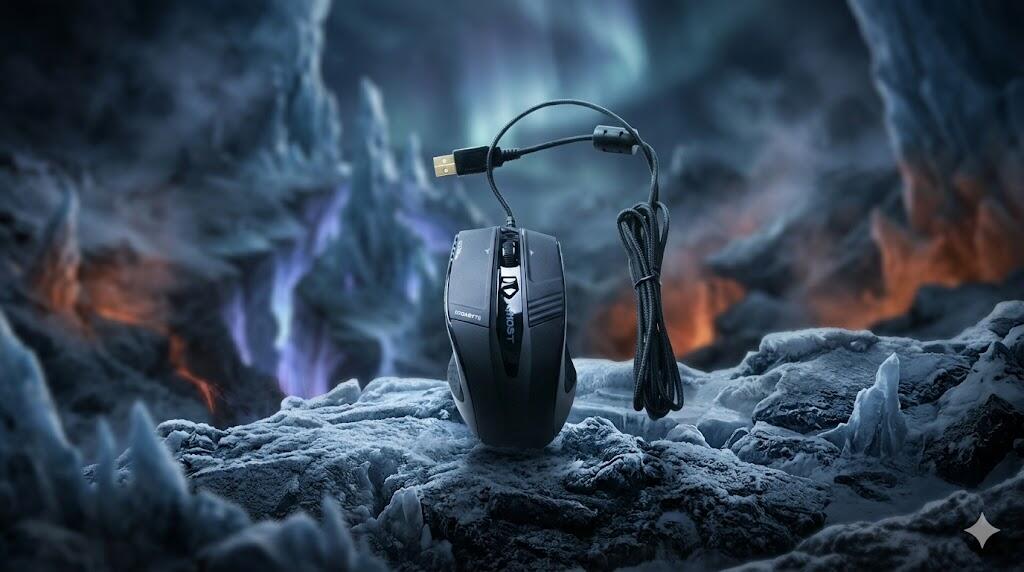 Mais e mais empresas estão se arriscando no filão dos mouses para jogos, incorporando esse tipo de periférico às suas linhas de placas-mães, componentes e coolers. A Gigabyte fez o dever de casa ao lançar o M8000Xtreme, que segue a cartilha do que um ótimo mouse para jogos deve ter e ainda acertou em cheio em um dos melhores programas de configuração que já testamos. O produto nos agradou bastante, à exceção do nome meio cafona (parece algo saído dos gibis da Image dos anos 90). Vamos analisá-lo fisicamente e depois como se saiu no teste. Figura 1: O mouse M8000Xtreme. O M8000Xtreme é um mouse para destros com design estreito e apoios emborrachados para o polegar e anular. Os botões de clique são separados do corpo principal. Entre eles fica a roda de navegação – que também realiza navegação lateral – e um único botão que aumenta/diminui a sensibilidade. O nome Ghost, que batiza o programa de personalização do mouse, acende abaixo do botão de sensibilidade com cinco cores diferentes para indicar o perfil atual de configuração. No lado do polegar ficam os costumeiros botões de avanço/retrocesso de páginas da internet e mais quatro LEDs para indicar o nível de dpi vigente; do lado do anular encontra-se o botão que altera os perfis do usuário registrados na memória interna do M8000Xtreme (normalmente outros modelos relegam essa função a uma chave na parte de baixo). Figura 2: Visão lateral esquerda. Figura 3: Visão lateral direita. Abaixo do mouse fica o canhão do laser de 6.000 dpi e mais o compartimento para a inserção de quatro pesos (um de 20 gramas e três de 6 gramas) que vem em uma caixinha redonda. O usuário ainda tem a opção de colar um conjunto de pés de teflon para que periférico deslize melhor pela superfície escolhida. O cabo do M8000Xtreme é envolto em nylon e termina em uma conexão USB banhada a ouro. Figura 4: Visão inferior. Em meio a tantos softwares de configuração confusos ou insatisfatórios que testamos aqui, o programa Ghost da Gigabyte merece nossos aplausos. É um fantasma que não assusta: a interface é simples e intuitiva, com todos os nove botões programáveis representados graficamente de uma maneira que o usuário imediatamente identifica a função original e aquela que deseja programar. Esperamos que vire padrão no mercado, pois é um exemplo a se seguir. Figura 5: O software Ghost. Além da interface nota 10, o software é poderoso e permite a criação de 70 macros (uma longa sequência de comandos que pode ser resumida a um apertar de botão) e 45 programações de botões pelos cinco perfis que ficam armazenados na memória interna de 32 KB. Com isso, o M8000Xtreme pode ser trocado de computador e ainda assim reter as configurações do usuário, seja para jogos diversos ou funções de trabalho. Pelo programa, é possível associar uma cor a cada perfil ou mesmo deixar o mouse apagado, para quem prefere um periférico mais discreto sobre a mesa. O Ghost ainda conta com uma ferramenta de reconhecimento e análise da superfície de rastreio para adequar o desempenho do mouse, o PTP (Perfect Tracking Precision). O M8000Xtreme é um mouse para quem gosta de modelos com pegada ágil e leve, sem a mão repousar inteiramente no periférico. Nesse quesito os pesos são uma boa opção para deixá-lo mais firme e centrado. O grande número de botões programáveis, ao todo nove (!), também é um destaque para quem prefere jogar com tudo literalmente à mão. Foi o modelo que melhor respondeu ao que nosso estilo de programar durante as partidas de Modern Warfare 2, aceitando funções de troca de arma e de munições, agachar/deitar nosso soldado virtual e lançar armas especiais (radares, bombardeios etc). Na configuração normal do jogo, por exemplo, apertar a roda de navegação significa acionar um equipamento extra (plantar uma mina, por exemplo); com o Ghost, deixamos a função “facada” na roda, de acionamento mais rápido, e colocamos o equipamento extra em um dos botões do polegar. Isso, claro, sempre depende da preferência/reflexo do usuário, mas o importante é que o M8000 abre um dos maiores leques de opções que já testamos. E não conhecemos um jogador que não reclame que seu mouse podia ter um botãozinho a mais para a função X ou Y. Com o M8000Xtreme, não há mesmo do que reclamar. As principais especificações do mouse Gigabyte M8000Xtreme são: Mouse laser para jogos Uso para destros Conexão: USB banhada a ouro Funções ajustáveis: 9 Memória interna de 32 KB Perfis do usuário: 5 Resolução de rastreamento: até 6.000 dpi Velocidade máxima: 380 centímetros/segundo Aceleração: 30 G Processamento de imagem: 12 megapixels/seg Dimensões: 126 x 74 x 43 mm Peso: 145 g ajustável em mais 38 g Cabo: 1,8 metro Mais informações: http://www.gigabyte-usa.com Preço sugerido nos EUA: USD 59.99 Abaixo você confere um resumo do que achamos do mouse M8000Xtreme da Gigabyte. Pontos Fortes Grande número de botões programáveis Melhor programa de configuração que já testamos Alta resolução de 6.000 dpi Acabamento caprichado no cabo envolto em tecido Ferramenta de análise de superfície Pontos Fracos Pegada pequena pode não ser atraente para quem prefere mouses maiores O nome não é original e não se destaca em meio a tantos produtos com numerais
 -
Tópico para a discussão do seguinte conteúdo publicado no Clube do Hardware: Teste do Mouse Naos 5000 da Mionix "Empresa sueca acerta a mão em um modelo excelente de periférico para jogos. Confira nosso teste.<br /> " Comentários são bem-vindos. Atenciosamente, Equipe Clube do Hardware https://www.clubedohardware.com.br
-
 Vamos direto ao ponto: que mouse fantástico esse Naos 5000 da Mionix. Tirando pequenos poréns que você vai ler ao longo da resenha a seguir, o mouse passou em nosso teste com louvor e, após uma série de modelos testados aqui no Clube do Hardware, virou nosso mouse cativo. Vamos primeiro conhecer suas características físicas para depois avaliarmos como se saiu no ambiente de trabalho e no jogo. Em tempo: o aparelho tomou emprestado o nome da estrela mais brilhante da Via Láctea, a Naos Zeta Puppis, que está a mil anos-luz do nosso sistema solar – e à frente da concorrência também. O Naos 5000 é um mouse para destros com excelente desenho ergonômico. Ele conta com apoio para o polegar, o anelar e o mindinho. A mão fica completamente pousada sobre o periférico de maneira confortável e precisa. Acima do polegar estão os tradicionais botões de avanço/retrocesso na navegação e três LEDs que indicam o nível de sensibilidade. Abaixo da roda de navegação iluminada ficam dois botões para aumento/diminuição dos valores de DPI. Na lombada do mouse, no descanso da palma, está o símbolo iluminado da Mionix. Figura 1: O Naos 5000 visto de cima. Existem quatro pés de teflon no fundo e dois compartimentos para pesos nas laterais, o que permite controlar melhor o equilíbrio do mouse. O conjunto de oito pesinhos de cinco gramas cada um vem em um belo estojinho de metal. No centro fica o laser de 5.040 dpi envolto pelo símbolo da Mionix. Figura 2: Visão de baixo. Figura 3: O sistema de pesos. Como toque final, o cabo é coberto por tecido e a conexão USB é banhada a ouro. O Naos 5000 não vem com programa de instalação nem manual, que podem ser baixados do site da Mionix. Mas ele funciona normalmente se conectado a uma porta USB. O software só é necessário para configurá-lo para jogar –– e, ao contrário de grandes nomes do mercado, a empresa sueca acertou ao criar um softwares simples, rápido e com uma inovação, o S.Q.A.T. - Surface Quality Analyzer Tool, uma ferramenta que analisa a superfície em que o mouse vai operar. Falaremos dela em breve. Figura 4: O programa de configuração. A configuração é muito simples. As funções dos sete botões programáveis podem ser armazenadas em até cinco perfis diferentes (trabalho, jogos, como quiser) dentro dos 128 KB de memória interna do mouse. Ao trocá-lo de computador, as preferências do usuário são mantidas. Porém, o mouse não oferece um botão específico para alterar os perfis (na maioria dos modelos ele fica no fundo do periférico); é preciso designar um dos sete botões programáveis para essa função. Como não fizemos isso, era necessário ativar o programa da Mionix sempre que queríamos trocar o perfil de trabalho, por exemplo, para o usado durante as partidas Modern Warfare 2. A programação dos botões é intuitiva e fácil: por exemplo, colocamos o botão 4, perto do polegar, para acionar a letra “E”, que no Modern Warfare 2 significa esfaquear o inimigo. Deixamos o mouse ao nosso gosto e selecionamos uma das 24 cores possíveis para iluminar o Naos 5000 e indicar que perfil estávamos usando. É possível também deixá-lo completamente apagado. É possível delimitar três níveis de dpi até o valor máximo de 5.040 por perfil. Assim, jogos e programas gráficos podem ter diferentes valores de acordo com o gosto do usuário. Como sempre, deixamos um valor baixo para momentos em que precisamos de maior precisão e outro maior (mas não perto do limite) para momentos de ação mais incessante. O usuário também pode controlar a velocidade da roda de navegação, do ponteiro e até como a distância em que o mouse é erguido afeta seu desempenho. Mas a estrela do programa de configuração é a ferramenta S.Q.A.T., que verifica a qualidade da superfície por onde o Naos será arrastado. Basta acioná-la no menu e mexer o mouse por dez segundos para ele dar uma avaliação de “ruim”, “aceitável”, “boa” e “excelente”. Nossa sofrida mesa de madeira recebeu um “ruim” e, como era de esperar, o mousepad Destrutor da Razer (testado por nós aqui) ficou com “excelente”. Figura 5: A ferramenta S.Q.A.T. O conforto e a pegada do Naos 5000 são espetaculares. Geralmente preferíamos mouses menores, controláveis com a ponta dos dedos, e desconfiávamos de modelos que prometiam arroubos de ergonomia, mas esse produto da Mionix nos fez mudar até de estilo. É muito bom jogar com a mão plenamente apoiada no mouse. Graças ao programa simples e direto, programar funções foi tranquilo. Deixamos o mouse ao nosso gosto para o Modern Warfare 2, World of Warcraft, e trabalhos de texto e manipulação de fotos. Sentimos falta, porém, de um botão isolado que trocasse os perfis, uma vez que perder um dos botões do mouse para essa tarefa nos pareceu desperdício. Algumas vezes entramos em um jogo sem alterar o perfil do anterior, e foi preciso dar Alt+Tab, acionar o software do mouse, e realizar a seleção de perfil por lá. Isso foi chato. Outro pequeno detalhe é o fato de a roda não realizar navegação horizontal. Claro que não é uma função procurada por todos, nem tão útil assim, mas o mouse teria ficado mais completo com essa opção. Para ler PDFs é uma mão na roda (desculpem o trocadilho). Figura 6: Naos iluminado. Quando ao desempenho, isso sempre é subjetivo. As primeiras partidas causaram estranhamento pelo modo como a mão fica plenamente apoiada no mouse, mas assim que deu para pegar o costume, conseguimos os resultados de sempre (bons, ainda bem). O mouse responde bem às trocas de sensibilidade e no quesito conforto é o melhor que já testamos. Como falamos na introdução, já é o nosso mouse oficial. Altamente recomendado.As principais especificações do mouse Naos 5000 da Mionix são: Mouse laser para jogos Uso para destros Conexão: USB banhada a ouro Funções ajustáveis: 7 Memória interna de 128 KB 24 opções de cores de iluminação Perfis do usuário: 5 Resolução de rastreamento: até 5.040 dpi Velocidade máxima: 5.1 m/seg 200 IPS Aceleração: 30 G Processamento de imagem: 10,6 megapixels/seg Dimensões: 130.84 x 84.72 x 38.67 mm Peso: 158 g (com cabo), 106 g (sem cabo), ajustável em mais 40 g Mais informações: http://www.mionix.net Preço sugerido nos EUA: US$ 89,99 Abaixo você confere um resumo do que achamos do mouse Naos 5000 da Mionix. Pontos Fortes Design realmente ergométrico e confortável Acabamento caprichado no cabo envolto em tecido Opção de 24 luzes para identificar perfis ou decoração (o mouse pode ficar apagado também) Alta resolução acima dos 5.000 dpi Ótimo programa de configuração A ferramenta de análise de superfície é uma grande inovação Sistema de peso equilibrado Ponto Fracos Não há um botão independente para trocar os perfis de usuário A roda não realiza navegação horizontal Os canhotos mereciam um modelo tão fantástico
 -
Teste do Fone de Ouvido Arctic Cooling E361-WM
Andre Gordirro postou um tópico em Comentários de artigos
Tópico para a discussão do seguinte conteúdo publicado no Clube do Hardware: Teste do Fone de Ouvido Arctic Cooling E361-WM "Empresa especializada em coolers lança um fone de ouvido com microfone integrado compatível com PC, iPhone e smartphones em geral. Confira nossa avaliação." Comentários são bem-vindos. Atenciosamente, Equipe Clube do Hardware https://www.clubedohardware.com.br -
 De vez em quando, empresas resolvem atuar em outra área e batem um bolão. Foi o que aconteceu com Arctic Cooling, cujo nome já anuncia que trabalha com coolers, que se arriscou na seara dos fones de ouvido com o modelo intra-auricular Arctic Sound E361-WM. Ele vem com um pequeno microfone para ser usado com iPhones, smartphones e até mesmo fazer as vezes de um headset em um PC ou laptop. O resultado foi muito bom em vários aspectos, como vamos conferir no teste a seguir. Figura 1: O fone Arctic Sound E361-WM da Arctic Cooling. O E361-WM vem na cor preta ou branca. Recebemos o modelo branco para testar. Os fones são de alumínio para inserção direta no canal do ouvido com ponta de silicone. Aliás, ele vem com três pares de pontas de silicone - um pequeno, outro médio e, por fim, um grande – para que o usuário escolhe o mais adequado para a orelha. Tem cabo de 1,3 metro, conector P2 (3,5 mm) banhado a ouro em ângulo, e um prendedor de camisa. No cabo do auricular direito fica o pequeno microfone retangular. Figura 2: Detalhe dos fones. Para funcionar como headset, a Arctic Cooling incluiu um adaptador que separa o canal de audição e o de microfone também com conectores de 3,5 mm. Além dos três pares de pontas de silicone, adaptador e clipe, o E361-WM vem com um estojinho circular, fechado com zíper, com um miolo oco e protuberante onde o usuário pode enrolar o cabo e guardar os fones no meio. Se você é do tipo cuidadoso que gosta de cada coisa em seu lugar, e odeia enrolar um fone de qualquer forma e jogar no fundo da mochila, esse estojinho é um sonho tornado realidade. Figura 3: Acessórios. Figura 4: Enrolado na estojinho. Como o fone tem dupla função, tanto para ouvir música como servir de headset, realizamos o teste em etapas. Primeiramente, plugamos em nosso iPod Touch (testado aqui) e ouvimos uma seleção musical variada, incluindo podcasts. O grande destaque ficou para o baixo possante e que não distorcia os demais canais quando ouvimos gêneros como música eletrônica e hip-hop. A audição do podcast Forcecast (sobre Star Wars), que baixamos semanalmente, foi tão cristalina que parecia que os apresentadores estavam na sala conosco. Como o fone é intra-auricular e ainda permite a escolha do tamanho adequado da ponta de silicone, a vedação do som externo foi muito satisfatória, garantindo uma grande imersão musical. É bom compensar um pouco o volume para não ficar tonto após algumas horas de uso. Apesar de inútil em um iPod convencional, o microfone apresenta um controle que permite pausar/retomar a execução de uma música, o que é utilíssimo quando se está curtindo um som na rua e é preciso parar para ouvir alguém, por exemplo. Para testá-lo como headset, apelamos para o iPhone de um amigo. Nesse caso, o controle do microfone permite que o usuário deixe uma chamada em espera e atenda outra. Para usá-lo em um laptop e PC, precisamos do adaptador que separa os canais de som e microfone. O E361-WM funcionou adequadamente no Skype. Não foi preciso levar o microfone à boca, ele captou bem o som na altura em que fica no cabo direito. Em uma análise final, aprovamos o baixo possante e o som cristalino de um fone de ouvido que não tem pretensões de ser um produto especifico para audiófilos. A inclusão de um microfone o torna uma ótima alternativa para um headset portátil, especialmente para usuários de smartphones. E o acondicionamento e acabamento caprichados só somam pontos na avaliação. O E361-WM já virou o companheiro inseparável de nosso iPod.As principais especificações do fone Arctic Sound E361-WM da Arctic Cooling são: Conector de 3,5 mm Resposta de Frequência: 18- 26,000 Hz Impedância: 32 Ω Sensibilidade: 105 dB/mW Potência máxima: 15 mW Cabo de 1,3 m Peso: 5 g Inclui três tamanhos de espumas, estojo de transporte e separador de voz e som. Mais informações: http://www.arctic.ac/ Preço sugerido nos EUA: US$ 34,95 Veja abaixo um resumo do que achamos deste produto. Pontos Altos Grave forte e sem distorção Belo estojo de armazenamento Três tamanhos de fones confortáveis Imersão sonora Funciona bem como headset Microfone tem controle de pausa de execução de música Ponto Fraco O controle do microfone podia ser mais fácil de acionar.
 -
Tópico para a discussão do seguinte conteúdo publicado no Clube do Hardware: Teste do Headset Hammer E-Sport da Zowie "Zowie lança o conjunto de fone de ouvido e microfone voltado para jogos e testamos o produto." Comentários são bem-vindos. Atenciosamente, Equipe Clube do Hardware https://www.clubedohardware.com.br
-
 Com a febre dos jogos multiplayer, ter um headset — o conjunto formado por fone de ouvido e microfone — tornou-se fundamental para que o jogador possa se comunicar entre os companheiros e, eventualmente, com os adversários. A Zowie entrou no mercado com produtos voltados para jogos e, dentre os lançamentos de estreia está o headset Hammer E-Sport. O estilo lembra os fones de ouvido clássicos de DJs das antigas — um amigo chegou a chamá-lo de “Paradise Garage”, referindo-se à boate novaiorquina dos anos 70/80 onde surgiu a vertente garage da house music. O modelo tem grandes falantes que cobrem toda a orelha, uma estrutura reforçada para evitar rompimentos da haste de cabeça e a que sustenta o microfone, além de contar com um extensor de cabo que é útil para quem fala ao telefone (no caso Skype) caminhando pelo quarto. Vamos examiná-lo em detalhes. Figura 1: O Hammer. O Hammer inclui dois conjuntos de almofadas, um de couro, outro de tecido, para atender à preferência do freguês. Teoricamente, o de couro é mais indicado para ouvir músicas e outras atividades multimídias, enquanto o de tecido, que esquenta menos, é bom para horas de jogatina. Vai do gosto pessoal de cada um mas, realmente, a almofada de tecido é mais fresca. No meio do cabo há um grande módulo com chaveamento para microfone mudo/aberto, controle de volume e clipe para camisa. Ele podia ser um pouco menor, mas ao menos segue a linha visual “grande” do Hammer e não deixa que o usuário acidentalmente acione o botão que silencia o microfone. Figura 2: As almofadas. Figura 3: O módulo de controle. Falando no microfone, ele também é grande e vem protegido em um bocal de plástico. Comentaremos sobre seu desempenho a seguir. Figura 4: Detalhe do microfone. Bem, um headset é a coisa mais simples do mundo de instalar. Não vem com manual, nem driver. Duas conexões bananinha, uma para o estéreo e outra para o microfone e pronto. Como já dissemos, há um extensor de cabo para facilitar a vida, apesar de que isso cria mais um emaranhado de longos fios pela mesa e atrás do PC. O Hammer faz jus ao nome na solidez. A haste de cabeça é de alumínio emborrachado, o que o deixa confortável e, ao mesmo tempo, impede que se rompa. Deixamos o headset cair (não de propósito, mas com mesa atulhada de coisas isso acaba acontecendo) e continuou funcionando sem problemas, nem quebrou o microfone. Quanto ao microfone, o teste sempre depende dos amigos, que comentaram que estavam nos ouvindo muito bem durante as partidas de Alliance of Valiant Arms e conversas via Skype. Na verdade, por conta do formato direcional e da proteção de plástico, o microfone ficou protegido do zumbido do ventilador do quarto, que sempre era captado por outros modelos. Voltado para a boca, o microfone só registrou o que interessa: a voz. O único problema deste design e de a haste ser tão sólida a ponto de precisar de certa força para descê-la é que é difícil beber com o headset. Tínhamos que praticamente tirá-lo da cabeça para beber ou usar um canudo. Quando ao conforto, mesmo grande o Hammer caiu bem, as opções de almofadas permitem que o usuário aproveite o que lhe dá mais conforto, a haste não incomoda na cabeça e só passamos por aquele problema ao tentar beber com o headset na cabeça. O isolamento é bom, sem impedir que se ouça um celular tocando em casa, por exemplo. Já na parte de som, o Hammer não fez jus ao nome. Nada de grave martelando, pelo contrário. As baixas frequências são muito anêmicas, as explosões ocorrem de maneira aguda e apática, sem estouro mesmo. O Hammer reproduz os demais sons, especialmente voz, muito bem, mas falta pegada nos momentos de ação. A ambiência é eficiente, sabe-se de onde os tiros e passos vêm, porém o som não é encorpado. Isso torna o Hammer ruim para ouvir música, porque aí mesmo é que os graves fazem tremenda falta. Ficou só como opção para jogos mesmo. As principais especificações do headset Hammer Frequência de resposta do alto-falante: 15 – 25.000 Hz Dimensão do alto-falante: 40 mm Impedância : 32 Ω Sensibilidade : 98 dB +/- 4dB Tamanho do cabo: 3 metros (1,2 metro com extensor de 1,8 metro) Conectores: 3,5 mm banhados a ouro Frequência do microfone: 60 – 10.000 Hz Direção do microfone: Uni-direcional Impedância do microfone: Baixa Sensibilidade do microfone: -57dB +/- 4dB Mais informações: http://www.zowiegear.com Preço médio nos EUA*: USD 59.00 * Pesquisado no site Shopping.com no dia da publicação deste teste. Pontos Fortes Dois conjuntos de almofadas Resistente, mas não deixa de ser confortável Microfone bem voltado para a boca Extensor de cabo (que alguns podem não apreciar) Chaveamento de som mudo/aberto bem definido no módulo de controle Pontos Fracos Graves anêmicos, sem potência Inadequado para ouvir música ou filmes Haste dura e desenho do microfone atrapalham beber ao usar o headset
Sobre o Clube do Hardware
No ar desde 1996, o Clube do Hardware é uma das maiores, mais antigas e mais respeitadas comunidades sobre tecnologia do Brasil. Leia mais
Direitos autorais
Não permitimos a cópia ou reprodução do conteúdo do nosso site, fórum, newsletters e redes sociais, mesmo citando-se a fonte. Leia mais